



Fichier PDF imprimable (01/01/1970)
Thanks to Tim Barker, an English user of iPhiGéNie, there is now a human written English manual. It may not contain everything but will help for the most important features of the application. English Manual
À partir de la version 8.0, l'interface par défaut est "évolution 2" avec un menu global.
Ce menu apparait fugitivement au lancement de l'application.
On l'affiche en touchant l'indication de copyright au centre de la barre d'outil par défaut. De même une touche sur le copyright le masque s'il est visible.
Il y a deux options possibles via les préférences globales (§ interface), avec ou sans labels sous les boutons.


Quand le menu est visible, les 5 barres d'outils spécialisées sont affichées. On peut directement utiliser tous les boutons. Cela permet d'intervenir sur plusieurs fonctions sans manipulation du menu. Sur chaque rangée du menu, le premier bouton permet de sélectionner la barre d'outils comme active. Elle se positionne alors au bas de l'écran alors que le menu redescend.
Certains boutons, qui impliquent des écrans secondaires ou des barres d'outil dédiées replient automatiquement le menu global en fixant leur barre d'outils.

Quand une barre est active, son premier bouton devient un bouton de fermeture qui fait remonter le menu. Ci-dessus une capture de l'écran pendant l'animation de la barre d'outil.
Quand le menu est visible, le bouton d'échelle de la barre par défaut est remplacé par le bouton Info.
Il est possible de conserver la version « historique » (dénommée classique dans les préférences) de l'interface, avec un barre d'outils intermédiaire pour sélectionner chaque barre spécifique.
Chaque barre d'outils fonctionne de façon identique dans les 2 évolutions de l'interface. Elles sont documentées dans leurs pages spécifiques :
les outils principaux
Mesures
fonctions carte (choix des couches, fondu, impression)
gestion du cache
repères
traces
Voir aussi le manuel sur l'écran Info.
Il peut arriver qu'un défaut réseau ou une surcharge sur les serveurs Apple empêche un achat de se terminer correctement.
Ils sont automatiquement repris, mais il peut être nécessaire de relancer l'application. Sous iOS4+, il faut terminer totalement l'application comme expliqué ci-dessous. On peut aussi arrêter et rallumer l'iPhone.
Relancer iPhiGéNie. Si, après qq minutes les achats ne sont pas validés, il peut être nécessaire de restaurer les droits. Ce cas de figure est différent du précédent et se produit plutôt après une remise à zéro de l'appareil (parfois après une mise à jour iOS4).
Si pour une raison ou une autre, remise à zéro de l'appareil en particulier, vos droits ne sont pas validés sur un appareil, il faut les restaurer comme ceci :
De nombreuses demande de support mentionnent l'un de ces messages :
Dans ce dernier cas si vous n'avez encore fait aucun achat dans l'application il est plus simple de la supprimer et de la ré-installer
Les dernières versions, plus récentes, sont plus explicites. Il est impératif d'utiliser le même compte iTunes pour l'achat et la restauration.
C'est aussi le cas pour pouvoir restaurer vos achats
Voici les étapes à suivre pour ce faire :
Attention : Il est possible que le basculement de compte soit bloqué par le mécanisme d'« Appareil Associé » pour le téléchargement de musique. Dans ce cas on ne peut changer de compte que tous les 3 mois (cf. CGU iTunes).
Note : Il n'est pas conseillé d'installer l'application en passant par iTunes car cela ajoute un risque supplémentaire de ne pas utiliser le bon compte.
En cas de persistance de l'erreur, il semble que ce soit lié aux comptes dont l'adresse mail/identifiant a été changé. Il n'y a que le support Apple qui puisse remédier à ce problème. Un coulage manuel sur le serveur iPhiGéNie est néanmoins possible en fournissant les UDIDs des appareils concernés.
Si un problème persiste, utilisez la procédure d'envoi de l'IUID : sur l'écran info, section licence, un bouton bleu permet d'envoyer un mail.
Il faut alors retrouver son n° :
Sur un Mac :
Note : Depuis OS X 10.7 "Lion" le dossier Bibliothèque est masqué. Utilisez le menu "Aller" du Finder avec la touche "Alt" enfoncée. Voir cet article pour plus de détails.
Sous Windows, le dossier est l'un des deux suivants :
Il faut cocher l'option "voir les fichiers cachés" pour trouver ce dossier.
Dans ce dernier cas il faut ouvrir les fichier .log et chercher une ligne avec :
UDID : xxxxxxxvotre_udidxxxxxxxxx
En fonction de la date de ces dossiers il est facile de distinguer les UDID.
Voir cette page du support Apple pour les différents cas selon les systèmes.
Cette page de manuel documente l'utilisation d'iPhiGéNie sur la Watch à partir de la v10.10 (2020) avec le fonctionnement autonome.
Le manuel de la version précédente se trouve ici iPhiGéNie au poignet
Pour la version initiale, voir l'annonce de la sortie de la fonction iWatch
Les captures d'écran sont celle de la version d'origine quand elles n'ont pas changées (pour la plupart).
La capacité d'autonomie dépend du modèle de Watch. Seuls les modèles de série 3-4-5 qui ont l'option eSIM, avec celle-ci activée chez l'opérateur, peuvent charger des cartes en autonomie totale
| Fonction | Autonome | iPhone proche | Notes |
|---|---|---|---|
| Afficher les cartes chargées dans la montre | tous modèles | ||
| Afficher sa position sur les cartes | série 2+ | tous modèles | |
| Charger des cartes par cellulaire | série 3+ (eSIM) | tous modèles | |
| Suivre une trace préchargée | série 2+ | tous modèles | Il faut charger la trace depuis l'iPhone avant de s'en éloigner |
| Go to repère | série 2+ | tous modèles | Il faut charger le repère depuis l'iPhone avant de s'en éloigner |
| Rotation de la carte sur azimut | série 5+ | série 5+ | Le compas de l'iPhone dépend de son orientation, pas de celle de la montre |
Si iPhiGéNie est déjà cochée comme installée sur la Watch, elle sera mise à jour automatiquement. Cependant, laisser quelques temps (30s pour que cela démarre, autant pour que le transfert, au moins) avant de lancer iPhiGéNie sur l'iPhone, sinon la communication ne se fera pas bien Dans ce cas, la montre affiche les fonds OpenTopoMap et non les IGN. Il faut alors relancer des 2 côtés
Selon les fonctions actives il peut y avoir de 3 à 5 écrans d'information. On les fait défiler latéralement avec le doigt. Attention sur l'écran de la carte, il faut faire défiler avec le doigt au bas de l'écran (sur le petits points), sinon on déplace la carte.


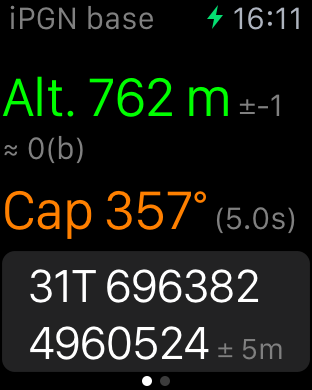
Lorsqu'on lance iPhiGéNie sur la montre on voit cet écran. Il affiche les informations de vitesse, altitude et cap, ainsi que les coordonnées de la position courante, comme dans les compteurs de l'application (il faut faire un peu défiler l'écran vers le haut). Cet affichage est un bouton que l'on peut toucher pour permuter les coordonnées dans les différents systèmes.
Rappel : Le cap n'est valide que si l'on est en mouvement. L'azimut n'est pas affiché car invalide quand l'iPhone est dans la poche.


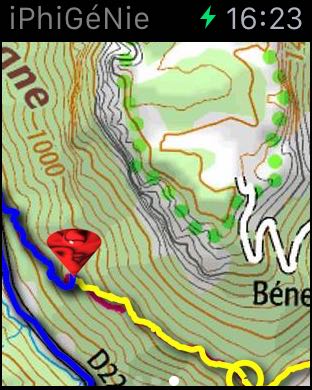
Avec la version 10.10, la carte est toujours le second écran, toujours actif.
Au démarrage, l'écran est centré sur une position arbitraire et se recentre dès qu'une position est disponible.
Par défaut, le curseur (toupie) reste centré.
interactions avec la carte :


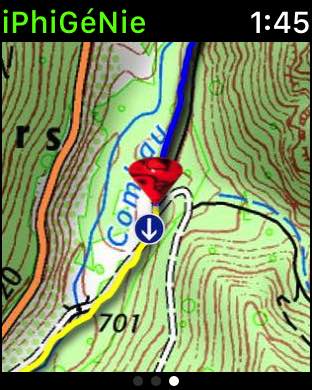
Menu
 Un appui fort sur l'écran affiche le menu.
L'image ci-contre montre le menu initial qui permet de lancer l'enregistrement d'une trace. Le menu change ensuite, tel que décrit au § "Trace" suivant.
Lancer l'enregistrement fait apparaître la page trace.


 L'écran trace n'est présent que si une trace est en cours d'enregistrement. On y retrouve les informations des compteurs de trace de l'application.
Menu
Le menu présente deux items.
On peut lancer l'enregistrement d'une autre trace, après avoir masquée la dernière, même si celle-ci n'est pas encore remontée sur l'iPhone. La montre peut sans problème stocker plusieurs traces qui seront toutes remontées quand l'iPhone sera connecté.
Sur la montre il peut y avoir 2 traces affichées :


 Pour activer le mode suivi et que cet écran soit présent, il faut définir la trace suivie depuis iPhiGéNie sur l'iPhone. Dès que l'on active le suivi sur une trace de l'iPhone, celle-ci est copiée sur la montre, affichée sur la carte en mode suivi et l'écran suivi apparaît.
Dès que la trace est présente sur la montre, on peut arrêter le suivi sur l'iPhone.
Sur cet écran : Vitesse distance et temps sont des boutons qui permettent de permuter différentes valeurs, comme dans les compteurs de suivi d'iPhiGéNie.
La couleur de la trace est la même que sur l'iPhone et, comme sur celui-ci, permute avec sa complémentaire sur la partie du trajet restant à couvrir.
Menu
Le menu présente deux items.


 Comme pour le suivi trace, le mode GoTo repère est activé depuis l'iPhone. Il suffit d'afficher la bulle info d'un repère pour copier celui-ci sur la montre, activer le mode GoTo et ajouter l'écran dédié.
Il affiche les informations associées :
Sur la carte le rayon laser entre le repère et la position est bicolore. Le côté rouge est vers le repère, le vert vers la position. Cela permet de lever l'ambiguïté de direction si au moins l'un des deux est présent sur l'écran.
Si on a déplacé la carte de façon à ce que ni la toupie ni le repère ne soit visible, on ne peut pas lever l'ambiguïté de direction, les couleurs ne sont donc dans ce cas pas pertinentes.
Rappel Une double tape permet de centrer le repère, un simple tape la toupie.
Menu
Le menu présente deux items.
Selon ce qui est actif dans l'application sur l'iPhone on aura donc 2, 3, 4 ou 5 écrans par défilement horizontal. Position et carte sont toujours les premiers. Les 3 autres s'ajoutent ensuite.
On voit sur les images les points qui figures les « pages » de l'application.
Sur tous les modèles de Watch, avec ou sans GPS interne, c'est le GPS de l'iPhone qui est utilisé si ce dernier est présent. Le but est d'économiser la batterie de la montre.
Bien qu'utilisant le GPS de l'iPhone, il n'est pas nécessaire qu'iPhiGéNie soit actif sur l'iPhone pour que la position soit disponible dans la Watch. Un indicateur d'utilisation du GPS apparaît sur l'iPhone en haut. Il est blanc sur fond noir et non bleu comme quand une application locale à l'iPhone utilise le GPS.
La montre étant autonome, la pastille indiquant le nombre de taches dans iPhiGéNie sur son icône n'est plus impactée par la montre.
Si l'iPhone déconnecte, ma montre bascule sur son propre GPS si elle en a un. Sur les premiers modèles, sans iPhone pas de position. Mais on peut toujours consulter la carte en mémoire locale.
Mise en garde : Pensez à sortir de l'application iPhiGéNie sur la Watch quand vous avez fini votre sortie. Sinon, le GPS (celui de l'iPhone ou celui de la Watch, selon) reste actif et consomme de la batterie.
C'est possible. On doit lancer l'enregistrement sur chaque appareil. Cela ne présente pas un très grand intérêt puisqu'en principe ils utiliseront le même GPS de l'iPhone (cf. § précédent). On trouvera la trace de la montre dans le groupe [Watch] celle de l'iPhone dans [nouvelles]
Comme pour le GPS, quand l'iPhone est connecté à la montre, celle-ci délègue ses transfert à l'iPhone. Cela ne passe pas par iPhiGéNie, c'est un fonctionnement propre à iOS. C'est utile pour économiser de la batterie et profiter de la puissance cellulaire supérieure de l'iPhone.
En cas de sortie avec montre + iPhone, la montre est en mesure de récupérer les tuiles de carte chargées dans l'iPhone même en l'absence de réseau internet.
En cellulaire autonome, le chargement est rapide, très satisfaisant sur une série 5. Il n'a pas été évalué sur les séries précédentes.
En wifi le chargement est autonome et rapide.
La mise en cache (en mémoire) se fait par consultation. Il faut donc faire défiler sur l'écran de la Watch la zone d'intérêt, aux différentes échelles souhaitées.
La Watch mémorise automatiquement les 5000 dernières tuiles visualisées.
Les très grandes échelles augmentent largement le nombre de tuiles. Il est donc conseillé de consulter en dernier les échelles qui sont les plus importantes.
Quand on dépasse le maximum de 5000, les nouvelles tuiles remplacent les plus anciennement consultées, cela permet de préserver les tuiles utilisées, même si elles ont été chargées depuis longtemps.
Changement d'échelle (zoom) : la gestuelle iPhone — pincement, écartement — fonctionne comme attendu. Alternativement : Zoom avant par double tape. Zoom arrière par tape 2 doigts (v5.3) ou touche sur l'indicateur d'échelle.
Depuis iOS4, le zoom 3 doigts permet de maintenir un zoom optique sans changer d'échelle. Il faut l'activer dans Réglages->Général->Accessibilité->Zoom.
Avec l'arrivée des nouveaux iPhone et des écrans encore plus importants et denses, cet outil devient très intéressant. On peut choisir de ne zoomer que dans une fenêtre ou même d'avoir un zoom plein écran.
une fois cette option activée il suffit de faire une double tape à trois doigts sur l'écran pour activer le zoom (refaire cette action pour sortir du mode zoom).
On peut cadrer manuellement la carte par un déplacement du doigt.
Si aucun positionnement n'est possible, il n'y a pas de curseur et le bouton de recadrage est toujours grisée.
 Pas de position (pas de GPS, localisation interdite, GPS en cours d'initialisation).
 GPS actif. Une tape sur l'icône recentre la carte. Pour désactiver le cadrage automatique, déplacer le pointeur hors du cadre (et relâcher le doigt).
Toucher l'icône a deux conséquences : ré-activation du cadrage automatique et effet de contraste sur le curseur pour le localiser. En effet si on cherche le curseur c'est qu'on veut le mode cadrage automatique. L'effet de curseur, par assombrissement de la carte permet de visualiser le curseur. De plus, le curseur est recentré si le mode cadrage automatique n'était pas actif.
 GPS arrêté manuellement, par une double tape sur le bouton réticule. Économie de batterie. Ré-activation par simple tape.
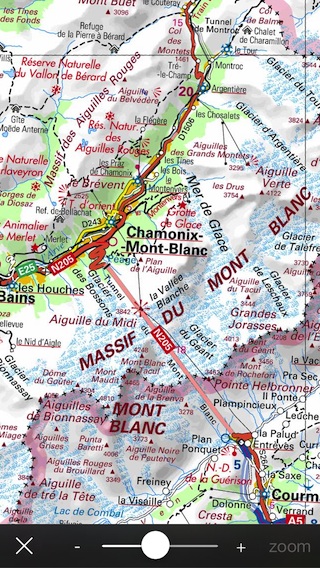
Une touche longue sur l'indicateur d'échelle fait apparaître un curseur de zoom. Aux deux extrémités, les boutons + et - positionnent le zoom maxi et mini.
Il faut noter que ces bornes ne sont pas les maximum et minimum absolus. On peut parfois encore zoomer manuellement selon la cartographie et les couches sélectionnées. Ces bornes sont un tronc commun des bornes de zoom pour permettre une manipulation commode et valide en général.
Une préférence permet de choisir si le curseur reste au centre de la carte ou peut se déplacer vers les bords avant de recadrer la carte. Dans ce dernier cas le recadrage anticipe le déplacement à venir en emmenant le curseur sur l'autre marge.
Voir en fin d'article le tutoriel proposé par un utilisateur d'iPhiGéNie.
Immédiatement après son premier lancement, iPhiGéNie contacte le serveur de licence pour obtenir une licence iGN d'essai, valable pour 7 jours calendriers(*). Il est donc indispensable d'avoir une connectivité internet pour obtenir cette clé. Un message informe de l'activation de la clé.
Simultanément, les premières tuiles cartographiques apparaissent. On appelle tuiles les petites images carrées qui composent une carte.
(*) Est décompté chaque jour où l'application est utilisée.
iPhiGéNie affiche la carte de France à petite échelle. Brièvement, au bas de l'écran on voit une barre d'outils apparaître pour signaler sa présence, puis s'escamoter.

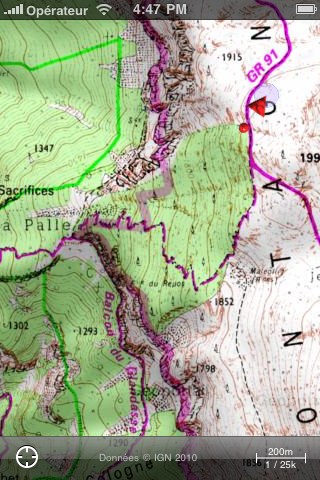
Dès qu'iPhiGéNie dispose d'une localisation (par GPS ou triangulation téléphonique) la carte est automatiquement zoomée et centrée sur cette position. Dans les préférences, on peut choisir quelle échelle afficher en fonction de la précision de localisation.
Au bas de l'écran se trouve la barre d'outils de base. Elle est transparente pour laisser voir la carte au maximum. Elle comporte 3 « boutons » :
On cadre la carte simplement en la déplaçant d'un doigt.
Pour changer d'échelle (zoom) plusieurs possibilités :
Classique :
iOS :
Cette fonction est toujours opérationnelle, avec ou sans module optionnel.
Toute tuile affichée au moins une fois reste disponible dans la mémoire de l'appareil jusqu'à la péremption de la licence. Il suffit donc de consulter une carte quand une connexion réseau est disponible pour pouvoir l'utiliser ensuite, même sans réseau.
Attention : En mode avion, le GPS est inopérant. C'est une limitation globale à iOS et n'est pas spécifique d'iPhiGéNie. Ce n'est plus vrai depuis iOS 8.3. Avec les système récents, il est possible d'utiliser le mode avion pour économiser de la batterie tout en restant positionné sur la carte.
On accède aux différentes fonctions avancées de l'application par la barre d'outils secondaire. Une touche sur le copyright en bas de l'écran fait apparaître cette barre.

Cette barre d'outils est détaillée dans ce chapitre du manuel, qui renvoie à son tour sur chaque fonction.
Certaines fonctions ne sont disponibles qu'avec l'achat d'un module optionnel :
Vmax : achat définitif. Donne accès aux fonctions étendues, repères, traces, balisGPS, fondu, impression etc.
Chargement par emprise : cette fonction est aujourd'hui comprise dans l'abonnement aux cartes IGN. Permet d'automatiser le chargement de tuiles par zones configurables.
La page info est détaillée dans cet article. On y accède par le bouton de droite de la barre d'outils secondaire ci-dessus.
Pour acheter un module (optionnel) et / ou la licence d'abonnement iGN (obligatoire après la période d'essai initiale), il faut :
Georges Ozoux, utilisateur régulier et satisfait d'iPhiGéNie, nous a proposé de mettre à la disposition de tous le tutoriel de présentation qu'il a réalisé, merci à lui.
Il s'agit d'un fichier Powerpoint (après décompression du zip) dont la présentation animée, si elle n'est pas interrompue, dure 15mn. Les utilisateurs qui n'ont par PP (c'est notre cas), peuvent importer ce ficher dans d'autre applications qui savent lire le format de fichier (Keynote ou toutes le variation d'OpenOffice/libreOffice). Cependant, il est fréquent de rencontrer des problèmes de formatage pour cause de polices de caractères manquantes.
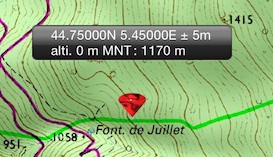
Le pointeur de position peut prendre plusieurs formes.
À l'arrêt, il a la forme « toupie ». Toutes les 7 secondes il fait un mouvement de pompe pour aider à le localiser dans un contexte de carte chargé.
En mouvement, il se couche, s'aligne dans la direction du déplacement et s'anime en rotation pour indiquer le mouvement et rester bien visible sur le fond de carte.
La couleur du pointeur peut être choisie dans les préférences de l'application (via l'application « Réglages » du système). L'option « alternatif » change automatiquement la couleur. Ce mode donne la meilleure visibilité sur tous les fonds.
Le pointeur est entouré d'un halo bleuté figurant, à l'échelle, la précision du positionnement. Lorsque ce halo est gênant, c'est le cas lorsque la précision est faible, on peut le désactiver.
Double tape sur le curseur de position. Réactivation de même.
Une tape sur la toupie affiche une bulle avec la position et la précision du GPS. Cette bulle suit le pointeur. On l'efface comme les bulle de repères en la touchant.
[v5.4+] Altitude MNT. À l'arrêt, l'altitude par MNT complément l'altitude GPS.
Note : à partir de la v8, un menu global regroupe toutes les barres d'outils. Cependant elles restent fonctionnellement identique à la version historique, qui reste d'ailleurs utilisable en la choisissant dans les préférences.
Il y a plusieurs barres d'outils dans iPhiGéNie.
 Au bas de l'écran, la barre principale reste visible en permanence, en semi-transparence. On y trouve les boutons les plus utilisés : recadrage automatique et indicateur d'échelle/bouton de zoom arrière.
Au centre de cette barre, le texte de copyright est un bouton. Une tape sur celui-ci affiche la barre d'outils escamotable de premier niveau. Elle donne accès aux principales fonctions d'iPhiGéNie.
La plupart des fonctions appelées depuis cette barre ont leur propre barre d'outil escamotable.

De gauche à droite sur l'image : compteurs, fonctions carte (choix des couches, fondu, impression), gestion du cache, repères, traces et page info.
[v8] La barre d'outils est légèrement modifiée avec la v8 : les deux boutons de chaque côté du curseur sont supprimés. Une touche sur la ligne du curseur le positionne automatiquement à cette endroit. Toucher au bout pour amener le curseur à fond.

[v7] voir la nouvelle section Détourage en fin de chapitre.
 Cette barre d'outil permet la sélection des couches affichées et le fondu entre plusieurs couches. De gauche à droite :
Sur l'image ci-contre, la couche littorale et fondue en superposition sur la carto standard iGN.
Avertissement La couche littoral mixte s’adresse avant tout au grand public pratiquant des activités touristiques et sportives de bord de mer. Seules les cartes du SHOM (et leurs déclinaisons numériques) sont utilisables pour la navigation maritime.

 Chacun des bouton de sélection ouvre une table affichant les couches disponibles regroupées par source cartographiques.
À la date de rédaction, 4 sources sont opérationnelles, l'iGN français — iGN (F) —, OpenCycleMap, l'Institut Cartographique de Catalogne et l'Institut Géographique National d'Espagne — IGN (ES) —.
D'autres seront ajoutées selon disponibilité :
Janvier 2014 : cartes topographiques gratuites de Norvège.
Mai 1014 : orthophotos satellite mondiales et aérienne USA via MapQuest
[v5.4+] Il est maintenant possible de disposer de sources cartographiques au protocole WMS. Ce protocole est plus répandu que le protocole WMTS utilisé pour accéder aux sources initiales. Mais il est aussi plus lent et souvent plus couteux en traitement pour le fournisseur. Avec la sortie de la 5.4, iPhiGéNie affiche donc les cartes géologiques du BRGM, les cartes topographiques italiennes et allemandes, toutes gratuites. Avertissement Les cartes topographiques italiennes et allemandes sont d'une qualité très inférieure à nos standards français. Les italiennes sont des scans de cartes déjà anciennes. Les allemandes sont d'une technologie récente mais de qualité assez pixélisée.
Certaines couches sont transparente par nature — cadastre, limites administratives. Elles sont distinguées par une icône spécifique. Ces couches ne sont pas sélectionnables pour l'arrière plan :
Les fonctions spécifique de mise en cache par emprises ne fonctionnent que si la source cartographique autorise le chargement massif. À ce jour, c'est le cas de l'Espagne et de la Norvège mais pas de la Catalogne ni de OpenCycleMap.
Aucune source WMS n'est en chargement massif actuellement pour des raison de performances.
Le curseur de fondu permet de doser l'opacité de l'avant plan.
Si l'avant plan comporte des couche transparentes, le fondu est à double détente. Il baisse de maxi à mini sur une demi course et repasse au maxi quand le curseur et au milieu.

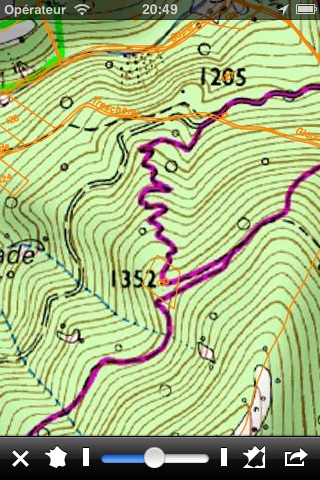

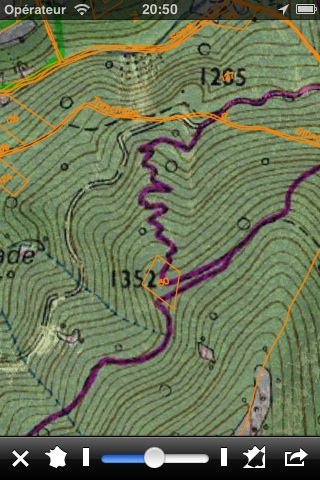
Normalement, si l'avant plan est totalement opaque, l'arrière plan n'est pas actif afin de ne pas charger des tuiles inutiles. Dès que l'avant plan est partiellement ou totalement transparent, l'arrière plan est actif.
Si plusieurs couches sont affichées simultanément on augmente proportionnellement la charge pour l'affichage — et le réseau si les tuiles sont absentes.
Un cas spécifique est celui où l'avant plan concerne une couche qui arrive en limite de sa couverture territoriale. Dans ce cas, dès qu'il y a une tuile manquante l'arrière plan est activé. Su l'image ci-dessous on voit les tuiles de la couche littorales qui n'ont qu'une couverture partielle et le reste de l'image est la couche « évolution » en arrière plan.
On a donc toujours intérêt de choisir un arrière plan de couverture plus large que l'avant plan. Par exemple si on met la Catalogne en avant plan, il est judicieux de mettre l'Espagne ou OSM en arrière.
 Pendant le chargement de la couche en avant plan, les tuiles non chargées sont figurées avec une image semi-transparente en diagonale. Si une tuiles est en défaut, on voit la couche d'arrière plan a travers. Sur l'image ci-contre, des tuiles espagnoles sont présentes en avant plan (à droite), mais d'autre sont en défaut (cela arrive fréquemment sur ce service au grande échelles). On voit donc le fond de la carte iGN à travers. À cette échelle, la couverture s'arrête pile à la frontière ce qui explique le fond blanc.
La préférence globale de couleur du cadastre conditionne le chargement des tuiles dans l'une ou l'autre couleur. Le changement de couleur n'est donc visible que sur les tuiles chargées après modification de la préférence. Pour forcer toutes les tuiles dans une couleur, il faut purger les échelles du cadastre pour supprimer les tuiles dans l'ancienne couleur.


 Quand on se trouve près d'une frontière, il est courant de devoir jongler entre deux cartographies pour suivre son chemin. On peut le faire en jouant sur le curseur de fondu, mais c'est frustrant de devoir choisir l'une ou l'autre carte.
Avec la fonction de détourage, on peut gommer toutes les zones monochromes vides aux frontières sur la couche affichée en avant-plan . Il est donc important de mettre en avant-plan une couche qui s'arrête à la frontière.
Ce détourage ne modifie pas les tuiles enregistrées. Il n'est donc pas pérenne. On peut l'annuler en changeant de zoom. Il faut refaire l'opération de détourage à chaque zoom. Par contre le détourage se propage automatiquement quand on déplace la carte.
Le choix de ne pas enregistrer le détourage est dicté par le risque de fausse opération, soit par erreur humaine, soit que la carte comporte des trous dans la frontière qui propagent la transparence au-delà du nécessaire.
Les images ci-contre montrent la séquence sur une zone de la la frontière avec l'Andorre.
Le bouton qui active le détourage est à la droite de la barre d'outils. Sur les écrans de 4" et moins, il faut basculer à l'horizontale pour voir le bouton.
On voit sur la seconde image que le texte « Cylindre d'escobe » qui était visible au delà de la frontière reste présent en surimpression après le détourage.
La zone choisie pour l'exemple montre une complication car les tuiles iGN arrêtent le contenu à la frontière ou un peu au delà, mais figurent des traits noirs de coordonnées. Ces traits bloquent la propagation du détourage qui est basée sur la couleur au point de touche initial. Il faut donc réitérer l'opération dans les secteurs qui restent blanc.
On voit au passage, que le raccordement de la tuile iGN-F qui dépasse la frontière avec les tuiles IGN-E est très bon.
La dernière image montre la même zone en 3D.
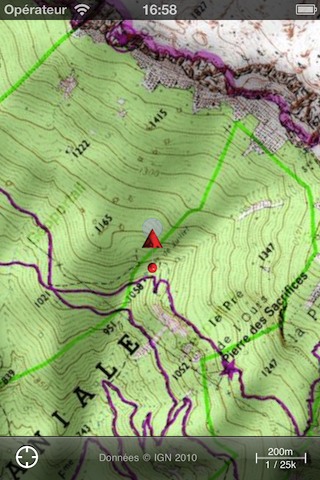 Pour orienter la carte au nord il faut faire une « triple tape » assez rapide (<1s) sur la carte. La même action ramène la carte dans le sens de lecture.
Cette fonction utilise la boussole interne (azimut) pour les appareils qui en sont dotés. Elle tourne donc automatiquement si vous pivotez sur place et vous permet de faire des relèvements approximatifs. C'est assez commode pour identifier des sommets par exemple.
Pour les appareils sans compas interne, c'est le cap qui est utilisé. Cela ne fonctionne que si vous êtes en mouvement. Le relèvement n'est guère utilisable ici, mais ça permet d'avoir la carte « dans le sens de la marche ».
Une option de préférence permet d'orienter selon le cap sur les appareils avec boussole. En mouvement, ce réglage est plus stable.
Dans ce mode rotation, les fonctions normales de zoom et de déplacement de la carte fonctionnent normalement.
Voir auparavant les opérations de cache générales.

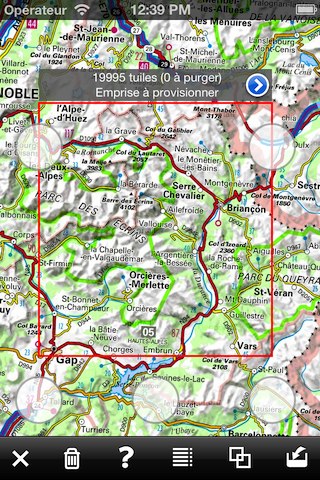 Par défaut, l'affichage des outils de cache montre un cadre d'emprise centré sur la carte. Ce cadre peut être redimensionné, en posant le doigt sur l'une des quatre « touche » de coins (rond blanc). La cinquième touche déplace le cadre.
Il est possible de zoomer. Le cadre reste aux mêmes coordonnées et on peut de l'ajuster précisément en déplaçant la carte sur chaque coin.
Pour recentrer un cadre par défaut après un zoom, toucher l'icône « cadres » à deux reprises.
La zone d'entête du cadre d'emprise affiche le nombre de tuiles qui seront chargées lors de cette opération.
Rappel Comme expliqué dans les généralités sur les cache, toute tuile du cache provision qui a été affichée est membre des deux caches. Une telle tuile, purgée du cache provision, reste disponible à l'affichage en tant que membre du cache consultation. L'avantage de ce principe est de préserver préférentiellement les tuiles effectivement utilisées.
Sélection des échelles par couches
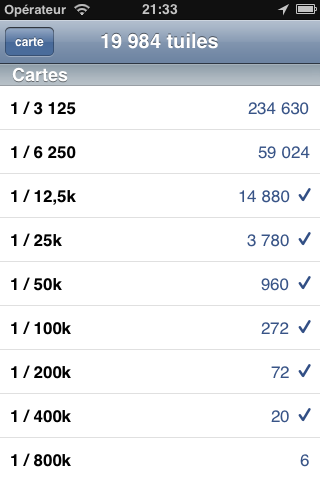 En touchant le bouton bleu du cadre de sélection, on accède au détail des échelles à télécharger pour cette emprise. Pour chaque échelle, et pour chaque couche active, le nombre de tuiles impliquées est listé. En touchant une ligne on inverse la sélection de cette échelle.
Cas de chargement incomplet Il peut se produire qu'une emprise charge plus de tuiles que prévu ou parfois moins. Dans ce dernier cas le message de chargement incomplet s'affiche. Si un deuxième essai donne le même résultat, c'est sans doute un cas marginal où l'emprise est juste sur une frontière de tuile à certaines échelles. On peut refaire une emprise quasi identique qui ne sera surement pas sur la même limite.
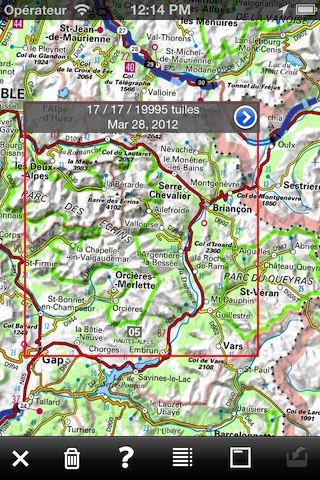 Une touche sur le bouton « remplir », à droite, lance le chargement. Le ratio de tuile chargé est affiché avec l'estimation du temps restant. Celui-ci est approximatif car il dépend du réseau, mais surtout de la proportion de tuiles à charger effectivement relativement à celles déjà présentes.

Dès le lancement de l'opération, elle est mémorisée dans la liste des emprises. Il sera ainsi possible de reprendre cette opération, pour la terminer en cas d'interruption, ou bien après une purge du cache pour recharger cette emprise. L'affichage commute en mode d'affichage des emprises, centrée sur celle-ci en cours de chargement.
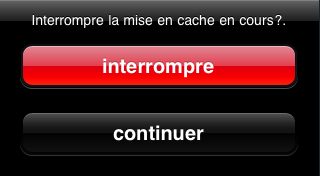
On peut interrompre le chargement à tout moment, même immédiatement après l'avoir lancé, par une touche sur le bouton X.
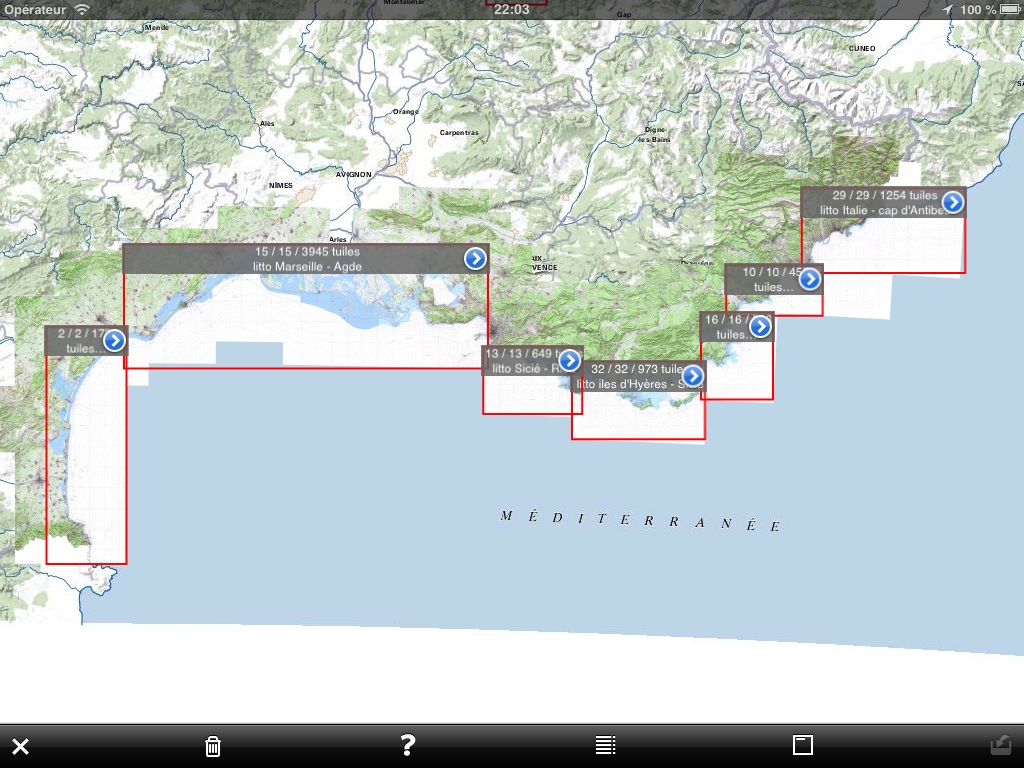
Le bouton « cadres » alterne l'affichage entre le mode réglage d'emprise et l'affichage des emprises en mémoire. Le premier est sélectionné par défaut en entrant dans les outils de cache. Le second est sélectionné par défaut au lancement d'un chargement. L'icône du bouton permute pour illustrer le passage vers le mode alternatif.
 Dans l'entête d'un cadre d'emprise, trois nombres décomptent les tuiles la concernant. On retrouve ce type de décompte à plusieurs endroits dans les fiches de détail de chaque opération.
Le premier nombre est le compte des tuiles de cette emprise actuellement présentes dans le cache provision.
Le second nombre est le compte des tuiles de cette emprise actuellement présentes dans tous les caches. Les tuiles que vous avez effectivement à disposition, hors ligne.
Le troisième nombre est le total des tuiles de cette emprise pour les échelles qui sont associées à cette opération. Pour avoir toutes les tuiles de l'emprise sous la main, il faut que les deux derniers nombres soient égaux.
Remarque Pour les options cartes littorale et OAC, comme il n'y a pas de distinguo entre provision et consultation, les deux premiers nombres sont toujours identiques, sauf bien sûr si une emprise concerne aussi des couches iGN non optionnelles.
Comme le cadre de sélection initial, chaque cadre d'emprise a un bouton bleu de détail. En le touchant, on bascule sur la fiche de détail de cette opération.
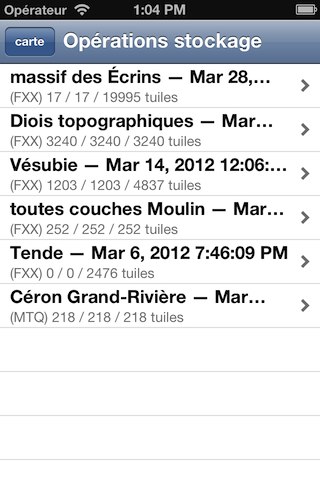
Le bouton liste, au centre de la barre d'outils affiche la liste de toutes les opérations de chargement mémorisées. C'est la seul façon d'accéder à une opération faite sur un territoire différent du territoire courant.
Depuis cette liste on accède aux fiches de détail, comme depuis le bouton bleu en mode graphique.
La liste est trié par date de dernière opération. C'est important pour anticiper quelle emprise risque d'être auto-purgée par un nouveau chargement.
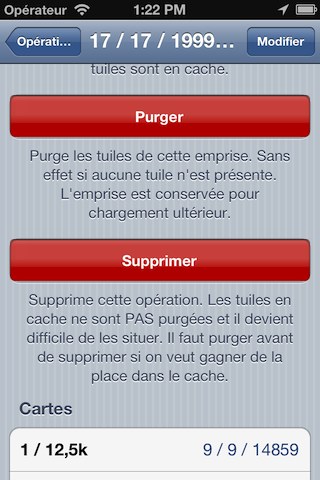
La fiche de détail permet de renommer l'opération afin de l'identifier dans la liste. Elle donne accès aux opération sur cette emprise et liste le détail de disponibilité de tuile par échelles/couches.
Afficher Le bouton central, vert, repasse en mode graphique et recentre la carte sur l'emprise de cette opération, rétablissant l'échelle d'affichage au moment du téléchargement. C'est un moyen commode de se positionner sur une zone, sans avoir à manipuler la carte. Par contre la configuration des couches actuellement affichées est conservée, contrairement au deux autres boutons verts
Compter Ce bouton lance l'algorithme de chargement, mais sans accéder au réseau pour les tuiles manquantes. Son intérêt est double : savoir combien de tuiles sont déjà présentes/manquantes et associer les tuiles présente à cette nouvelle emprise, afin de les préserver d'une purge sur une emprise qui la recoupe. La configuration des couches est rétablie comme elle l'était au moment de la définition de l'emprise.
Recharger Ce bouton relance l'opération de chargement. Toutes les tuiles manquantes sont téléchargées à nouveau. Comme lors d'un chargement initial, si le cache arrive à saturation il y a une purge par date implicite. Le rechargement d'une emprise peut donc impliquer une purge partielle sur d'autres emprises. La configuration des couches est rétablie comme elle l'était au moment de la définition de l'emprise.
Les tuiles présentes ne sont pas rechargées. Si l'on souhaite rafraîchir totalement les tuiles d'une emprise (par exemple après une mise à jour iGN) il faut d'abord purger. Pour ce dernier cas il sera plus adapté de pratiquer une purge par échelles, sur l'écran de purge par critères. Ensuite revenir sur l'emprise pour recharger ce qui manque.
Recharger une emprise à l'effet induit de rafraîchir la date de chargement de ses tuiles.
Purger Cette opération permet de libérer de la place dans le(s) cache(s). La purge ne concerne que l'emprise et ne touche pas les tuiles des autres emprises.
Si deux emprises se recoupent, les tuiles communes ne sont pas supprimées.
Un dialogue s'affiche avant la purge pour préciser sur quel(s) cache(s) porte l'opération.
Purger une emprise ne supprime pas l'opération, qui reste disponible pour une prochaine utilisation, ou simplement comme repère de cadrage.
Supprimer Cette action supprime l'opération de la liste. Elle ne purge pas les tuiles de l'emprise. Les deux actions sont complémentaires. Si l'on veut totalement faire le ménage il faut d'abord purger puis supprimer. Si l'on supprime une opération on n'a plus le moyen de purger sélectivement les tuiles de son emprise. Il reste possible d'utiliser l'outil de purge par critères généraux.
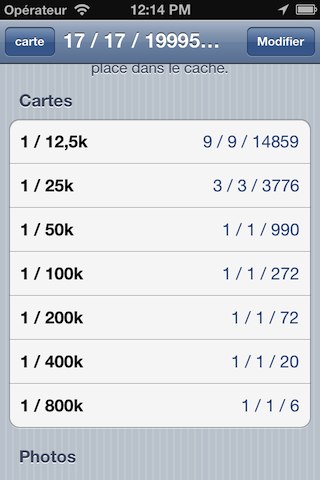 Au bas de la fiche, on trouve le détails des tuiles par échelles et par couches. Les nombres affichés sont sur le même format expliqué plus haut : tuiles en cache provision / tuiles en mémoire / tuiles dans l'emprise pour l'échelle.
Cette page regroupe les configurations de l'application qui doivent être accessibles depuis celle-ci. Les réglages statiques, moins fréquents sont accessibles par l'application « Réglages » du système. Pour plus de souplesse, les réglages « Territoires » sont accessibles des deux côtés.
 Cette première section regroupe les réglages lié au matériel et la présentation diffère selon le modèle concerné.
• Le réglage de la résolution dispose de sa propre page de manuel
 • Certains appareils (à partir des iPhone 6) disposent d'un capteur barométrique qui permet une mesure d'altitude précise.
L'altitude calculée par iPhiGéNie combine la réactivité et la moindre instabilité du barométre, en compensant automatiquement sa dérive avec les valeurs GPS. On profite ainsi de la sensibilité et précision du baromètre sans sa dérive météo. Nos tests ont montré des valeurs dans les ±3m et des courbes de profil moins bruitées.
Au lancement d'iPhiGéNie, un temps de latence de 90s est nécessaire pour caler une altitude de référence à partir des valeurs GPS. Pour raccourcir ce délai et/ou pour une valeur plus précise, on peut caler manuellement l'altitude depuis l'écran de calibration, lui-même accessible depuis l'écran info d'iPhiGéNie. On peut ajuster ce calage à tout moment.
La Pression au Niveau de la Mer affiche la référence des pressions météorologiques et peut être utilisée pour la calibration si on la connaît (bulletin météo précis) sans connaitre l'altitude du lieu (hors cartes IGN par exemple).
Il est recommandé de toujours laisser l'altitude barométrique activée. Si le capteur barométrique s'avère défectueux, il peut être nécessaire de le couper.
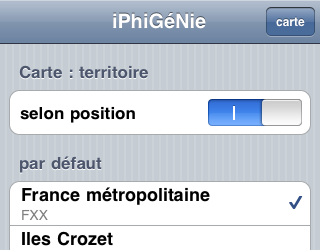 Le réglage « selon position » est important, car il défini si la position GPS (ou triangulation réseau) est prédominante sur le territoire par défaut. Si cette option est active, votre position actuelle, lorsqu'elle est disponible, détermine le territoire affiché. Vous devrez donc la désactiver pour regarder la carte de Mayotte si vous êtes en métropole et inversement.
En règle générale, cette option reste activée.
La liste des territoires vous permet de sélectionner celui qui sera affiché en l'absence de position ou quand l'option précédente est désactivée.
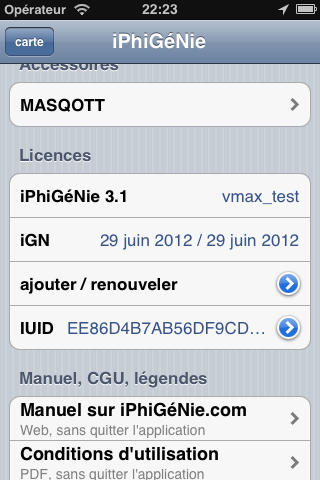 Le bas de la page info affiche les modules que vous avez acquis (Vmax) ainsi que la date de péremption de la licence Géoportail et de ses options, dans l'ordre, abonnement de base, cache provisionnel, carte littorale, carte OACI.
Si la mention « gratuit limité » est présente, l'abonnement (ou la période gratuite) est échu et la licence iGN est restreinte aux cartes non topographiques.
Le bouton « ajouter/renouveler » initialise la communication avec l'AppStore pour effectuer, ou restaurer vos achats.
Depuis la version 3.1, un identifiant spécifique iPhiGéNie est présent. Il est décrit sur cette page.

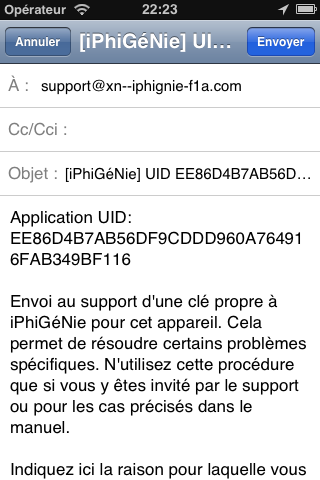
À cause d'abus manifestes à des fins commerciales, Apple a décidé de suspendre l'accès au numéro unique interne (UDID) des appareils iOS. Ce numéro était précédemment utilisé par iPhiGéNie pour démêler les problèmes d'abonnement et de restauration.
C'est maintenant un numéro unique interne est utilisé. Il est propre à iPhiGéNie et n'est présent que pour résoudre les problème de licences. Il est affiché sur la page info, dans la section des licences.
Si vous rencontrez un pb avec vos licences il faut communiquer ce n° au support. Pour simplifier la transmission, une touche sur le n° le copie automatiquement dans le presse papier. En touchant le bouton bleu de détail, un mail pré-rempli aux support est affiché. Documentez la raison pour laquelle vous écrivez avant de l'envoyer.
Si vous n'avez pas configuré le mail sur votre appareil, ce brouillon permet de visualiser l'IUID en entier pour le copier à la main.
Partout, dans ce manuel où le terme UDID est mentionné, vous pouvez, alternativement envoyer cet IUID.
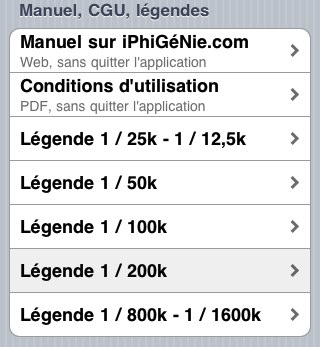 Le dernier bloc regroupe les manuels et légendes.
Le manuel est celui-ci, accessible sans sortir de l'application.
Les légendes des échelles les plus utilisées sont disponibles. Il faut savoir que ce sont les mêmes images que celles du Géoportail. Issues de numérisation, elles sont de qualité insuffisante. La demande pour de meilleures images a été faite auprès de l'iGN. Il est possible de zoomer, par écartement ou double tape.
À noter
Sur les iOS récent (9+) il est souvent nécessaire de relancer l'application Réglages après une installation ou une mise à jour d'iPhiGéNie.
iPhiGéNie installe son module de préférences dans l'application Réglages (les préférences globales de l'iPhone, icône d'engrenages)  :
:
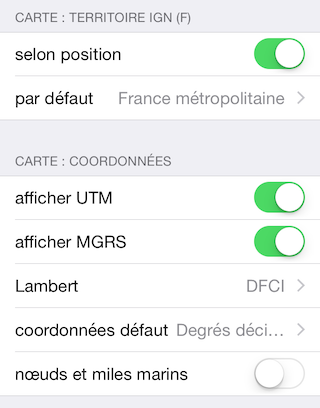
Le bloc supérieur reproduit les réglages concernant les territoires. Ils sont accessibles de deux façons (cf. page info) car ils sont fondamentaux dans le fonctionnement de l'application.
Les choix de coordonnées
Le système de coordonnées par défaut est utilisé à la création des repères pour en spécifier le sous-titre. Il est aussi celui affiché dans la bulle d'info du curseur de position.
L'option nautique affiche toutes les distances et vitesses en miles et nœuds.
Les coordonnées UTM et MGRS, si elles sont activées ici sont disponibles par le bouton de permutation dans l'affichage de la position. Elles le sont aussi dans la fiche de détail des repères.
Transformations en coordonnées Lambert. Cette ligne détermine quel type de Lambert est actif. Le réglage est pris en compte pour l'affichage et en entré quand on saisit des coordonnées Lambert sur la page de recherche.
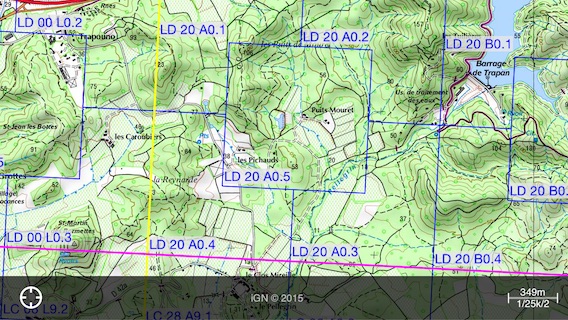
Depuis la v5.7, la variante de Lambert DFCI est disponible. Si on veut afficher le carroyage DFCI il faut choisir la variante DFCI du Lambert et sélectionner le Lambert comme système de coordonnées par défaut.
 Le premier item donne accès à la liste de toutes les échelles et vous permet de spécifier celles que vous voulez qu'iPhiGéNie affiche. En décochant celles qui sont peu utiles pour vous, les étapes de zoom sont réduites. À l'heure actuelle, les échelles 1/3 200 k et 1/6 400 k présentent peu d'intérêt car elles ne sont que des définitions différentes de 1/12 800 k. Il est possible de les « zapper ». À l'occasion, vérifiez qu'une mise à jour du Géoportail ne leur a pas donné une nouvelle fraîcheur.
Les trois items suivants permettent de choisir à quelle échelle afficher la carte au lancement, selon la précision de position.
iPhiGéNie garde en mémoire le contexte courant (zoom et position), pendant 24h. Ce contexte a précédence sur les réglages par défaut. C'est la manière la plus commode de fonctionner : on peut ainsi quitter et relancer l'application plusieurs fois dans la journée sans perdre son contexte.
La préférence de couleur du cadastre conditionne le chargement des tuiles dans l'une ou l'autre couleur. Le changement de couleur n'est visible que sur les tuiles chargées après modification de la préférence. Pour forcer toutes les tuiles dans une couleur, il faut purger les échelles du cadastre pour supprimer les tuiles dans l'ancienne couleur.
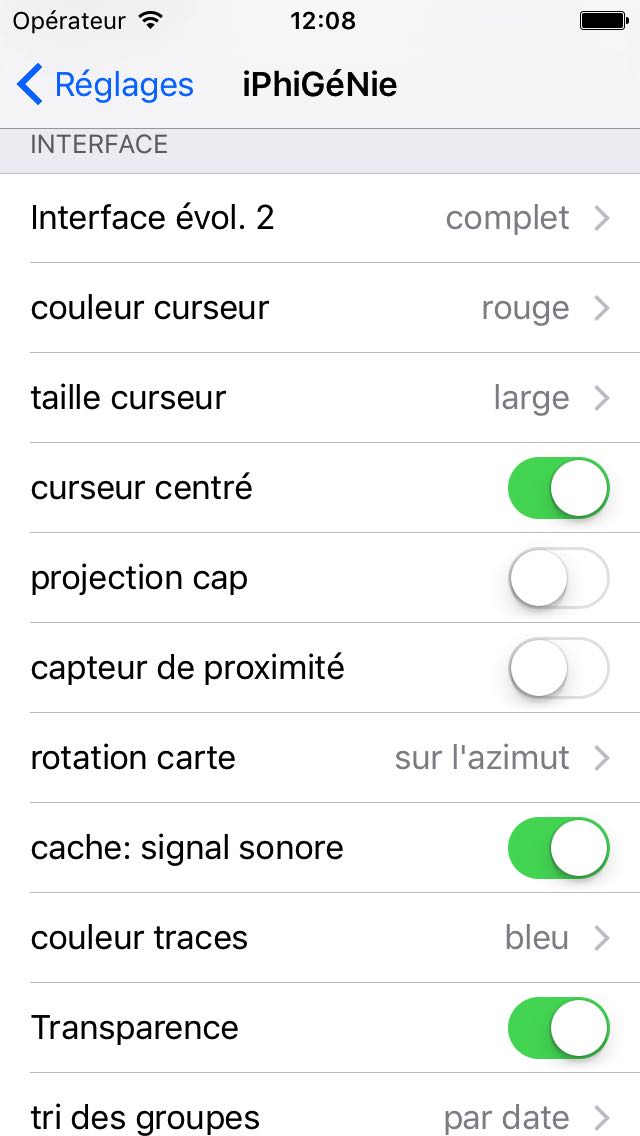
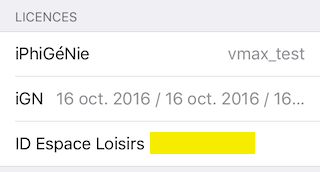
À partir de la v6.0 un troisième item permet de saisir son identifiant iGN pour l'interfaçage avec l'Espace Loisirs.
 Les options GPS sont détaillées dans l'article suivant.
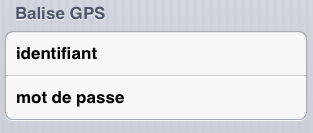 Le fonctionnement de la « balise » est détaillé sur une page spécifique. Les préférences permettent de saisir les identifiants.
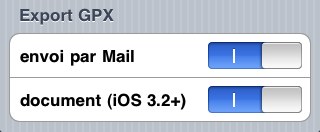 Les options d'export sont expliquées dans le chapitre sur l'export GPX. L'option document n'a pas d'effet sous iOS inférieur à 3.2.
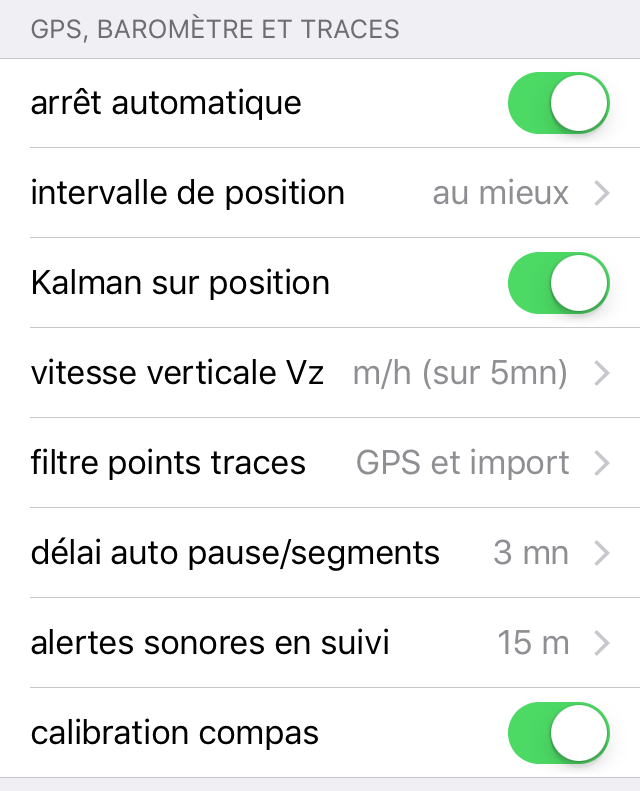
Note sur la calibration compas : Ce message ne vient pas d'iPhiGéNie, mais du système qui détecte une perturbation magnétique. Cela peut provenir d'un objet métallique ou magnétique à proximité. Ce message peut revenir souvent selon les conditions, en particulier dans une voiture. S'il vous envahit, désactivez la préférence (qui bloque alors le message du système), mais ne comptez plus sur la précision du compas, surtout pas pour faire des relèvements. Même l'orientation de la carte peut devenir inexacte.
Pour accéder à la page des achats :
À l'affichage de cette page, vous êtes dans le contexte sécurisé mis en place par Apple. Aucune information personnelle ne nous est communiquée. Les dialogues de connexions sont gérés par le système.
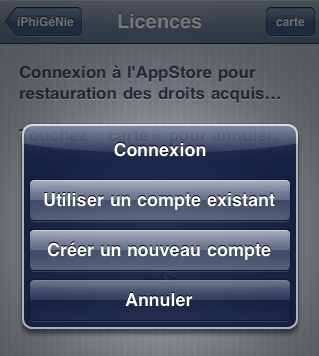
Dans un premier temps, identifiez-vous. En général votre compte est déjà configuré et il faut seulement confirmer le mot de passe.
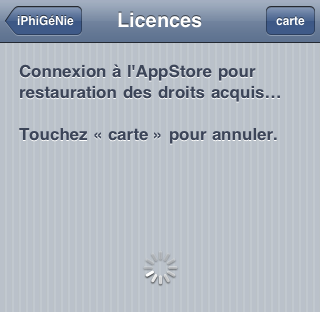
Il y a ensuite une phase d'attente qui est normale, l'iPhone contacte les serveurs d'Apple et d'iPhiGéNie pour vérifier les achats que vous avez déjà effectués et les rétablir le cas échéant.
Il est important de savoir que si vous avez plusieurs appareils (iPod 3.0, iPhone, iPad), vos modules et licences seront automatiquement valides sur tous.
La restauration/partage des achats est lancée par un bouton spécifique (vert). Vous devez restaurer avec ce bouton si vos achats précédents ne sont pas valides sur un appareil (nouveau ou remis à zéro).
iPhiGéNie utilise le système d'abonnements récurrents qui permet une restauration multi appareils.
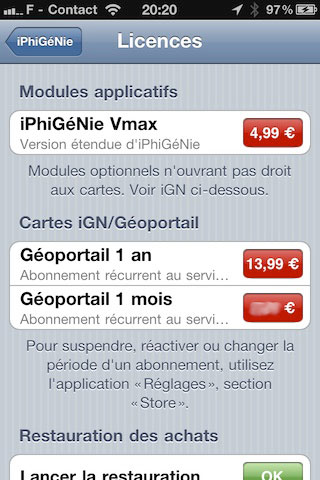 La page affiche ensuite les modules et licences. Ceux qui sont déjà acquis sont cochés et ne peuvent être sélectionnés.
Si vous cliquez sur un produit, après un message de confirmation, le module ou la licence Géoportail sera installé sur votre appareil.
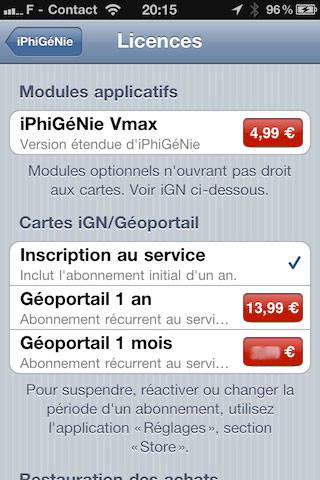 Si vous aviez acquis une licence avec un version précédente (2.x), l'article « inscription au service » est coché. Les abonnements récurrents ne sont disponibles que si la licence est proche de l'expiration.
La procédure décrite ci-dessous est sujette à évolution car elle est gérée par Apple. Voir leur page de référence pour la gestion des abonnements.

Un bouton permet d'accéder directement à la page des abonnement de votre compte iTunes/Store.
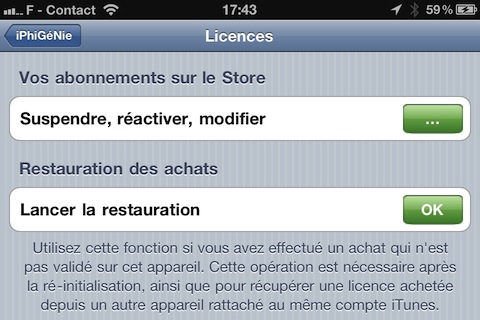
La procédure manuelle pour afficher cette page est la suivante :
Remarque : Le bouton abonnement n'est pas présent tant qu'aucun abonnement récurrent n'est souscrit. Il apparaît automatiquement après souscription.
Mise en garde : L'abonnement mensuel n'est rentable que pour un ou deux mois par an. Pensz à désactiver la récurrence pour ne pas être surpris par le prélèvement automatique de l'AppStore.
Dans le cas où une coupure de réseau, ou toute autre raison, empêcherait la transaction de se terminer normalement. Elle serait reprise automatiquement au prochain lancement de l'application. Si vous avez confirmé votre achat, inutile de recommencer l'opération.
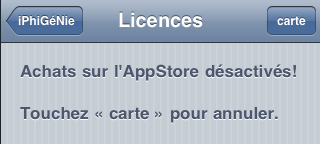
Si vous voyez le message ci-dessous, c'est que vous êtes dans l'un des cas suivant :
- Vous avez vous même posé cette restriction pour vous prémunir des fausse manipulations. Il faut alors valider à nouveau l'option, via l'application « Réglages » : « Application Réglages->Général->Restrictions->Achats intégrés »
- Vous utilisez un compte secondaire (« enfants ») rattaché à un compte principal. Ce type de compte peut être limité en achat.
Si vous avez des difficulté sur un iPhone jailbroken, Voir ce fil.

 À partir de la version 5.7, iPhiGéNie dispose d'un dialogue d'import et d'export pour lire et créer des fichiers GPX directement dans le drive. Le dialogue d'import est affiché par un bouton en haut de l'écran des groupes. Le dialogue d'export, ci-contre, est standard iOS. Attention à toucher le bouton « Déplacer vers cet emplacement » pour valider le fichier dans le cloud. Le bouton OK en haut est une annulation du dialogue. Dans ce cas le fichier reste en local dans le dossier Documents, comme avant. Le dialogue d'export n'est présenté que si la préférence globale d'iPhiGéNie (Export GPX -> document) est cochée. Si l'envoi par mail est actif aussi, les deux dialogues s'enchainent.
Il est conseillé de stocker les export dans un sous-dossier personnel de premier niveau, comme celui nommé GPX sur l'image (sauf pb, cf. note ci-dessous). Le système crée en plus un alias dans le dossier iPhiGéNie, pour qu'iPhiGéNie ait toujours accès aux fichiers. C'est une source de confusion au début car on oublie facilement de contrôler quel fichier est un alias et quel est l'original. Il faut en prendre l'habitude.
Note : Si vous avez un message d'erreur à l'import (« le document n'a pas pu être retrouvé»), contrairement à ce qui est écrit ci-dessus, déplacez les fichiers GPX vers le dossier iPhiGéNie, comme dans l'image ci-dessous.
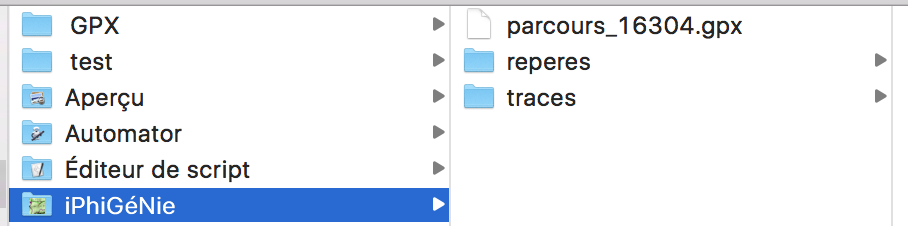
Ne pas stocker les GPX dans les dossier traces et repères dans lesquels iPhiGéNie garde ses données binaires du cloud. Ces dossiers sont laissés accessibles pour aider à la sauvegarde et au transfert de données binaires via le cloud. Cependant si on ajoute des fichiers ou des dossiers dans ces sous-dossiers spécifiques, cela risque de perturber le fonctionnement d'iPhiGéNie, voire de conduire à des pertes de données.
Problème de fichiers grisés dans iCloud
Il semble que certaines applications créent un conflit de définition et de propriété sur les fichiers GPX. Si les fichiers sont grisés, essayez la procédure suivante, depuis l'application iCloud de l'iPhone
 iPhiGéNie peut partager les documents, c'est à dire les traces et repères via iCloud. Seuls les groupes créés par l'utilisateur sont partagés. Tous les groupes automatiques, dont le nom est entre crochet, ex. [nouvelles], ne sont jamais partagés et restent locaux.
Comme toujours en informatique, faire une sauvegarde préalables des ses données importantes est une précaution fortement recommandée.
Remarque Même avec un seul appareil, il peut être utile d'activer iCloud, pour bénéficier d'une sauvegarde dans le nuage. Celle-ci ne protège pas contre un effacement manuel, mais permet de retrouver facilement ses données après une réinstallation d'iPhiGéNie.
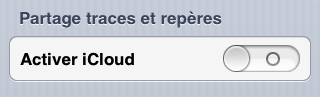
La première fois que l'application est lancée sur un appareil disposant d'iCloud (iOS > 5) un dialogue propose d'activer le partage via iCloud. Si l'option n'est pas validée immédiatement elle reste accessible dans les préférences globales, via l'application Réglages.
À l'activation toutes les données concernées sont copiées dans le nuage. La disponibilité sur les autres appareils est rapide mais pas instantanée. Il est conseillé de ne pas se précipiter pour les consulter afin de laisser le transfert se terminer. Les listes de groupes sont dynamiques et on voit les items apparaitre.
Lors de cette copie initiale, le maximum est fait pour éviter d'écraser les éléments identiques sur deux appareils. Il est donc possible que des doublons apparaissent dans cette phase. Si on veut partir sur un base saine et claire voici une méthode possible :
Une autre solution est de nommer les groupes différemment sur les appareils avant de les connecter. Mais il faut ensuite gérer les doublons.
Ensuite, en utilisation normale, dès qu'un élément est déplacé depuis un groupe local vers un groupe partagé, il apparait sur tous les appareils rattachés au même compte iCloud.
De même pour toute modification sur un élément partagé. Il est fortement recommandé de ne pas trop jouer à modifier simultanément un élément sur deux appareils simultanément. Il n'y a pas de gestion de version avancé et la dernière modification écrase les autres. Laissez arriver une modification avant d'en faire une autre sur un appareil différent.
Il est possible de déconnecter un appareil du nuage. Les groupes sont alors copiés en local et ne sont plus concernés pas les modifications faites sur d'autres appareils. C'est une méthode pour dupliquer le contenu d'un appareil vers un autre, sans maintenir le lien en nuage. Quand un appareil est déconnecté, les documents restent dans le nuage s'il reste un autre appareil en mode iCloud.
Une reconnection ultérieure est possible avec le risque de doublons mentionné au § activation.
Si vous avez de grosses quantités de données, particulièrement pour les traces, le délai de disponibilité sur un autre appareil peut être assez important, surtout en connexion téléphonique. Il est conseillé de ne pas essayer d'afficher des groupes de repères importants ou les grosses traces, sans laisser le temps pour que les données soient transférées.
Cela est particulièrement le cas après une réinstallation de l'application. Les données sont récupérées sur le nuage mais ne sont pas disponibles immédiatement.
On peut positionner un repère par coordonnées en utilisant le formulaire de recherche.
Note : pour afficher le formulaire, depuis l'état initial d'iPhiGéNie :
La page de recherche, dans iPhiGéNie, donne quelques information sur la syntaxe. La voici plus en détail.
Les coordonnée en latitude et longitude sont exprimées dans le géoide WGS84 (celui des GPS) qui est compatible avec le RGF93 (version française du premier avec une précision étendue. On peut saisir ces coordonnée en :
On peut mixer le décimal et le sexagésimal dans le champ de recherche. Les résultats sont toujours en décimal.
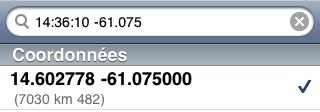

On peut saisir des coordonnées UTM.
La syntaxe est assez stricte : 32T 301254 4930449
En UTM l'odre des éléments est : zone X (longitude) Y (latitude). Rappel : les valeurs de X et Y sont métriques.
C'est une variante, principalement militaire, de l'UTM.
Syntaxe : 32T LQ 01254 30449 (zone carré X Y).
La syntaxe des coordonnées Lambert utilisé par iPhiGéNie est la suivante : 931186X 1953106Y (métriques).
L'ajout des lettres XY n'est pas dans le standard Lambert mais est utilisée ici pour lever le doute avec des coordonnées latitude/longitude.
Note : La recherche est faite en utilisant le type de Lambert sélectionné dans les préférence globales de l'application. Il faut donc s'assurer, avant la saisie, de savoir quel Lambert est actif.
 À partir de la version 5.7, les coordonnées DFCI sont disponibles. C'est une variante du Lambert dans les préférences globales. Pour la saisie dans le champ de recherche, on peut entrer les coordonnées avec ou sans espaces séparateurs :
(DFCI) LD 20 A0.5 == LD 20 A0.5 == LD20A0.5
Si le préfixe (DFCI) est présent il doit être orthographié en capitales avec un espace de séparation après la parenthèse fermante.
On peut aussi entre des coordonnées partielles pour avoir le centre des carrés :
LD pour le carré de 100k, LD20 pour le carré de 20k, LD20A0 pour le carré de 2k
Pour afficher le carroyage DFCI, il faut choisir la variante DFCI du Lambert et sélectionner le Lambert comme système de coordonnées par défaut dans les préférences globales d'iPhiGéNie.
La recherche par coordonnées ne nécessite pas de réseau, car le calcul est fait dans l'application. C'est seulement si la syntaxe des coordonnées est incorrecte qu'une tentative de recherche sur la base de données de l'iGN sera faite. Probablement sans succès.
Les repères de recherche par coordonnées sont de couleur verte, déplaçables et modifiables. La nuance entre les deux est que l'on déplace un repère au doigt, (voir les repères manuels) et que l'on modifie sa position par changement de ses coordonnées en mode modification dans la fiche de détail.
Les altitudes fournies pas les GPS ne sont pas précises. Ce n'est pas une limitation d'iPhiGéNie, ni de l'iPhone/iPad, mais une conséquence du mode de calcul GPS. Cette précision est encore diminuée par de mauvaises conditions de réception. Il est donc « normal », du moins prévisible, que les courbes d'altitude présentent des anomalies. De même, les totaux de dénivelés sont à prendre avec précaution.
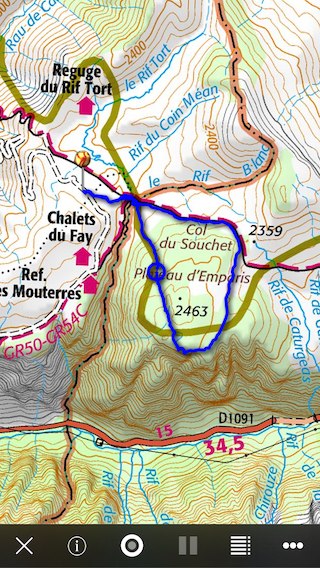
Les boutons de la barre d'outils de traces sont simples.
Une trace active, en cours d'enregistrement, est rouge. Les autres tracés sont de la couleur choisie dans les préférences (vert par défaut).
Une trace est composées de segments. Chaque mise en pause termine le segment courant. Un nouveau segment est commencé à la reprise. Si la position change pendant qu'une trace est en pause, un pointillé joint les deux segments. Un symbole rond marque le début d'un segment intermédiaire.
Depuis la v5.4 une préférence de pause automatique permet de passer en pause si la position reste fixe plus longtemps que le délai choisi. Voir le § spécifique au bas de cet article.
Si une ou plusieurs traces sont affichées lorsque le bouton d'enregistrement est touché, iPhiGéNie propose de reprendre l'enregistrement de la plus récente. Cela permet de rattraper l'erreur d'avoir arrêté une trace au lieu de la mettre en pause. Il n'y a pas de différence entre les séquences « pause-marche » et « arrêt-enregistrement/reprise ».
L'enregistrement de la trace continue en arrière-plan.
Le début d'une trace est marqué d'un repère bleu, la fin d'un jaune/rouge. Une trace active n'a pas de repère de fin.
Barre d'outils élargie
La barre d'outils des traces est trop large en affichage vertical sur un iPhone, elle comporte dans ce cas un bouton de suite. Il permet de permuter les boutons de fonctions.
 g
g
 g
g
En affichage horizontal, ou sur un iPad, la largeur permet d'afficher tous les boutons.
 g
g
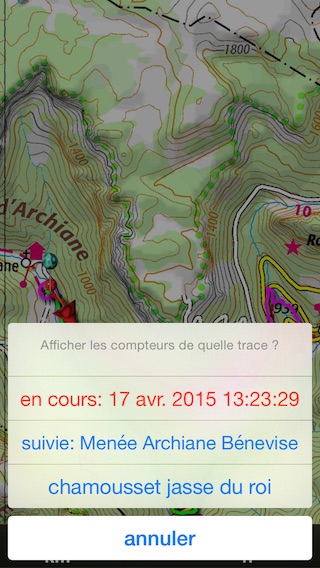
Une option globale (via l'application « Réglages ») permet d'activer un filtre de points. Le but de ce filtre n'est pas l'économie de batterie (voir à ce sujet les options GPS) mais d'éviter d'enregistrer des traces inutilement énormes.
Il est possible d'utiliser le filtre en même temps qu'une temporisation du GPS qui limitera la consommation de batterie.
Il faut savoir que, par défaut, le GPS fournit de un à trois points par seconde. C'est inutilement trop pour la majorité des activités d'extérieur.
Le filtre applique un algorithme sur plusieurs critères (distance, précision, cap, écart à la route en 3d) pour déterminer si un point est conservé. Cet algorithme utilise les 3 derniers points reçus et peut décider de rejeter le dernier point ou au contraire le précédent.
Il est normal que la trace rouge soit en arrière de la position courante dans ce mode. Il peut même se produire, en ligne droite à vitesse rapide, qu'un écart important se crée entre les deux. À la clôture de la trace, elle rattrape la position, au besoin.
L'option de pause automatique permet de décompter automatiquement les temps d'arrêt pour que les temps et les moyennes ne reflètent que la progression.
L'utilisation de cette option a une conséquence sur la consommation. En effet le GPS reste actif dans ce mode automatique, afin de détecter le départ et commencer le nouveau segment. Il est donc important de réaliser que ce confort de fonctionnement se répercute en consommation si les arrêts sont longs.
D'autre part, pour que ce mécanisme puisse fonctionner correctement sur des arrêts casse-croûte, le délai global d'arrêt automatique du GPS est maintenant (v5.4+) d'une heure. Si l'option d'arrêt automatique est active, la trace sera donc coupée sur un arrêt plus long.
Il est possible de modifier des traces enregistrées par iPhiGéNie ou importées par GPX. Il est aussi possible de créer des tracés directement sur l'écran ainsi que des routes par point navigables. Enfin, pour répondre à un maximum de cas d'utilisation, il est même possible d'ajouter des points navigables à une trace. Il est alors possible de la suivre comme une route ou comme un tracé.
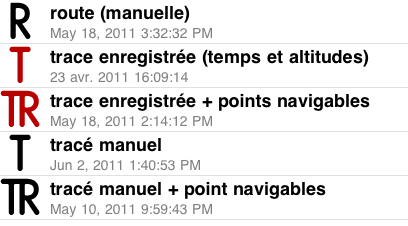 Trace Parcours enregistré sur iPhiGéNie. Les points sont datés et, en général, altimètrés. Ils sont listés avec un T rouge. La plupart des parcours importés sont aussi de ce type.
Tracé : Créé manuellement dans iPhiGéNie pour préparer un parcours, ils ne comportent pas d'information temporelle ni altimétrique. Une prochaine version ajoutera un altimétrie par MNT. Il sont listés avec un T noir. Sur cette page le mot tracé englobe aussi les traces.
Route : Créée dans iPhiGéNie ou importée par GPX (au format route). C'est un parcours simplifié, passant par des points navigables. Pas d'indication temporelle. R noir.
Point navigable : En mode suivi, l'affichage indique distance, azimut et temps estimé vers le prochain point navigable. Tous les points d'une route sont navigables. Ils sont figurés par des balises coniques rouges. Il est aussi possible de marquer un point quelconque d'un tracé comme navigable, créant ainsi des objet mixtes TR. Ils sont rouge ou noir selon la présence de temps.
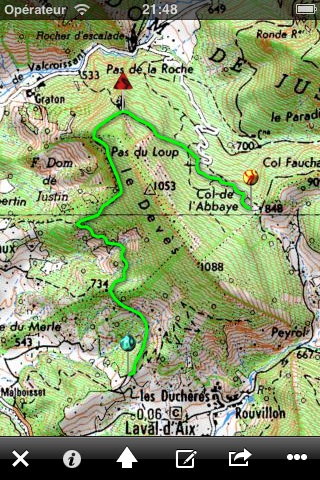
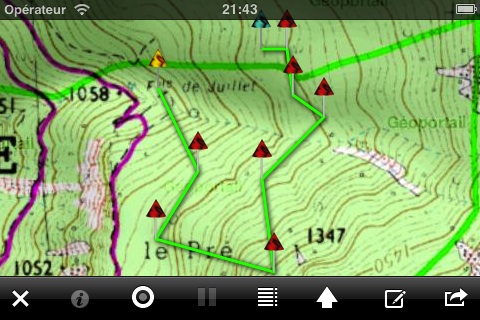 À gauche un tracé avec un point navigable au col. À droite une route (complètement bidon).
Les images montrent la barre d'outils des traces, avec le bouton de modification  et le bouton de suivi
  .
.
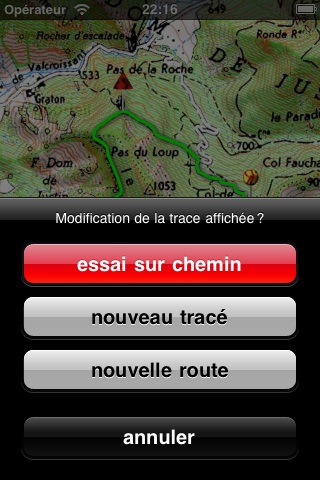
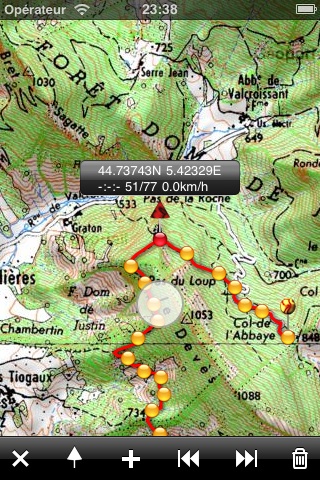 En mode modification, le tracé est semé de petit cailloux jaunes. Note : tous les points ne sont pas matérialisés pour ne pas surcharger l'affichage. On peut utiliser les boutons de défilement pour passer au point suivant/précédent.
Toucher un caillou pour sélectionner un point. Le point actif s'affiche en rouge. Une bulle d'info s'affiche, ainsi qu'une zone de « touche » pour déplacer le point :
Dans la bulle : position du point, temps, index du point/total dans le segment, vitesse sur le tronçon.


 Attention en déplaçant un point sur une trace chrono : selon le déplacement, les longueurs des tronçons de chaque côté du point seront modifiées. Cela peut fausser la vitesse instantanée mais aussi les vitesses maxi et moyenne de la trace. Sur la trace Emparis le point déplacé en haut montre une vitesse de 28km/h au lieu de 2.
Le mode modification affiche sa barre d'outils spécifique. Les boutons de gauche à droite :
Cas particuliers d'effacement sur une trace comportant des segments :
[v 11.0+] Suppression de n'importe quel segment du parcours :
Toujours en se plaçant sur le premier point d'un segment, l'icône corbeille permet maintenant de supprimer n'importe quel segment de la trace (que ce soit au milieu ou en fin de trace). Exception faite si la trace ne comporte qu'un seul segment.
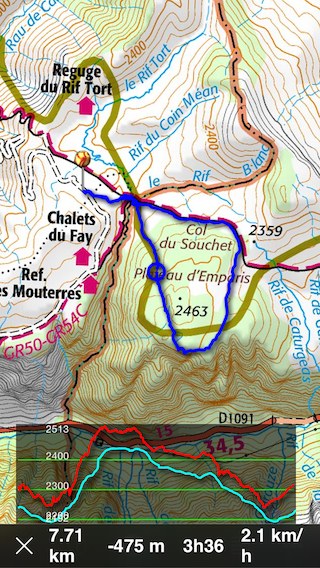
[v 5.4+] La courbe de profil est maintenant affichée en mode édition. Si le tracé comporte un profil consolidé MNT il est affiché aussi. Un trait vertical de curseur illustre la position du point actuellement sélectionné.
[v 5.5+] On peut utiliser la courbe d'altitudes et vitesses pour se positionner sur un point de la trace. Cela permet en particulier d'identifier des points d'anomalie (de vitesse ou d'altitude) qui fausse les totaux et moyenne de la trace.
Un premier appui sur l'icône ciseaux permet donc de segmenter la trace. Il est maintenant possible de scinder un parcours en deux en appuyant une seconde fois sur l'icône "ciseaux".
L'application vous informe de la procédure et va créer deux traces distinctes qui porteront le nom de la trace d'origine plus une terminaison "début" et "fin".
Le processus permet ainsi de garder la trace d'origine intacte.


Les trois modes du point terminal d'un tracé | 4 modes à partir de la v7.1
À tout moment, il est possible de déplacer un point quelconque du tracé en le sélectionnant. Revenir sur le point terminal pour prolonger le tracé.
Le tracé créé, après enregistrement (sortie du mode modification) se trouve dans le groupe [nouvelles] comme les traces enregistrées.
Le principe est simple : on déplace le caillou de tête bleu sur un endroit ou l'on veut aller. Quand on lâche la touche une requête vers le service iGN est faite et on obtient, en qq secondes un tracé vers le point.


 Ce mode n'est fonctionnel que si l'on a une connexion internet opérationnelle. Il utilise un service de calcul d'itinéraire fournit par l'iGN.
Sur les deux premières images de ce §, on voit une erreur courante quand on débute avec cet outil. On veut suive le parcours balisé figuré en violet sur la carte. Mais le premier tronçon demandé est mal choisi car le chemin le plus court passe par un petit sentier à flanc de pente. Il faut donc commencer par un petit tronçon vers le premier sommet, puis poursuivre sur la crête en 3 points, pour finir au but.
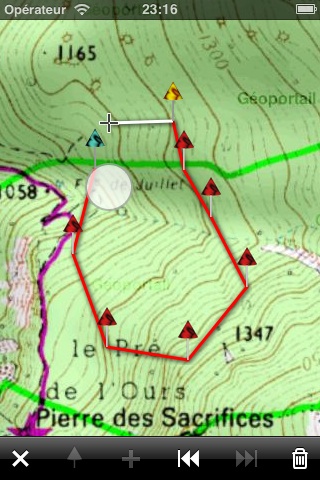
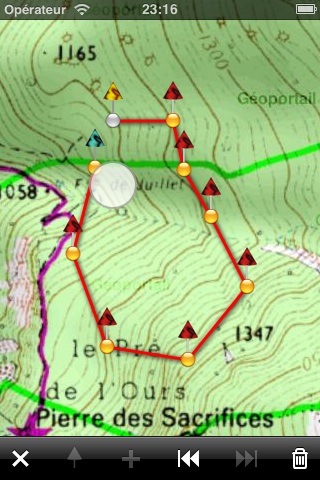 Choisir « nouvelle route » dans le dialogue de création.
Il n'y a pas de mode magique, tous les points doivent être positionnés en relâchant la touche. Ils sont tous figurés par une icône de balise pour être visibles sur la carte.
La route créée, après enregistrement (sortie du mode modification) se trouve dans le groupe [nouvelles] comme les traces enregistrées.
Les tracés manuels sont exporté en GPX comme des "tracks", sans indication temporelle. C'est conforme à l'usage.
Les routes sont exportées comme "routes", selon la convention.
Le cas particulier des tracés avec des points navigables est traité en exportant deux entités :
L'import d'un tel GPX dans un logiciel tiers donnera deux entités.
Attention : Si vous exportez plusieurs tracés mixtes simultanément, certains logiciels pourront refuser de lire le fichier où traces et routes sont alternées. Dans ce cas, il faut exporter un seul tracé par fichier (utiliser le groupe visible).
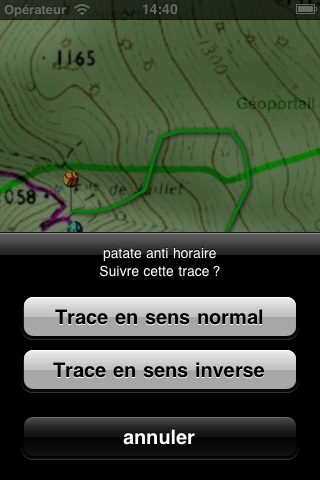
La fonction de suivi est activée par un nouveau bouton sur la barre d'outils des traces, la grosse flèche « sens unique ».

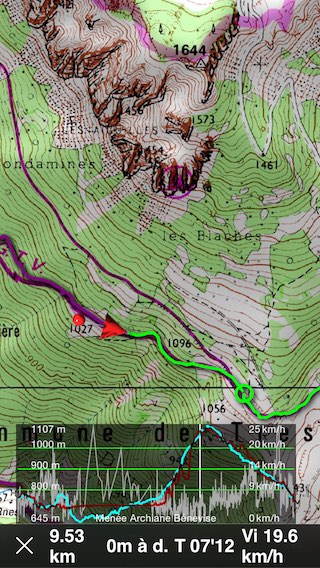
Le bouton info affiche une barre d'information (image de droite). Cette barre est composée de 4 champs qui sont aussi des boutons pour permuter les valeurs :
Précision sur le mode de calcul : La vitesse moyenne, le temps restant et l'heure d'arrivée sont calculés depuis le moment et la position où le suivi à été lancé. Il est donc possible de démarrer un suivi n'importe où sur le tracé en ayant des valeurs calculées correspondant à la réalité. On peut donc « remettre les compteurs à zéro » (temps, vitesse) par arrêt/relance du suivi.
[v5.4+] Alertes sonores Que la barre d'info soit affichée ou non, on peut avoir une indication sonore si l'écart à la trace dépasse une valeur de seuil. Il faut choisir cette valeur dans les préférences globales, section GPS et traces. Un son de corne de brume est émis si la trace est à gauche ; un son de sifflet de brume si la trace est à droite.
Attention : Pour que le suivi sonore soit actif quand l'application est en arrière plan (appareil verrouillé ou autre application active), il faut que le GPS reste actif. Donc qu'une trace soit en cours d'enregistrement ou la balise GPS active. Alternativement, on peut laisser l'application active et utiliser le capteur de proximité pour ranger l'appareil en économisant la conso de l'affichage.
[v5.6+] Profil altimétrique en suivi Le profil est maintenant affiché en mode suivi, avec un curseur figurant la position courante. On inverse l'affichage du profil par une touche sur le bouton affichant l'écart.
Ce fléchage est affiché si l'option est coché dans la fiche de détail.
 Un indicateur de direction précède la position sur la trace suivie et avance avec le curseur.
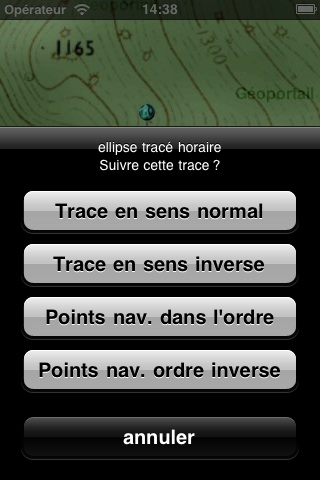
Fonctionne en mode normal et inverse.
En suivi, il n'y a qu'une seule flèche mobile pour ne pas surcharger l'affichage et surtout lever le doute. Ainsi seule la direction proche de la position est affichée.
Note : Il y a un algorithme assez compliqué pour déterminer ou on en est de la trace, en fonction de la position. Dans certain cas de traces compliquées qui se recoupent près de la position courante, et surtout si la position n'est pas très précise, il peut y avoir un erreur de coloriage entre la partie parcourue et non parcourue. Cela peut donc entrainer des erreur de fléchage dans certains cas particulier.
Les pratiquants « hors piste », les sports aériens etc. ont besoin de se repérer sur des points navigables "waypoints". C'est l'objet des routes.


Un tracé pointillé vert indique la direction du prochain point navigable.
Précision : Le choix du point navigable considéré est automatique, en fonction de la position et du cap suivi. Il n'y a pas de manipulation à faire en cours de suivi pour passer d'une branche à une autre. Un aéronef en spirale ne se souci guère de son prochain cap qui s'affichera seul une fois en route.
[v5.4+]Alertes sonores Si un seuil d'alerte sonore est défini dans les préférences globales, section GPS et traces, une signal sonore est émis lorsqu'on atteint le waypoint. Les sons gauche et droite du mode trace sont émis simultanément.
Les boutons de la barre d'info comporte des valeurs supplémentaires par rapport au suivi de tracé :
L'image de droite montre l'affichage optionnel du cap suivi projeté, permettant de matérialiser l'écart de route.
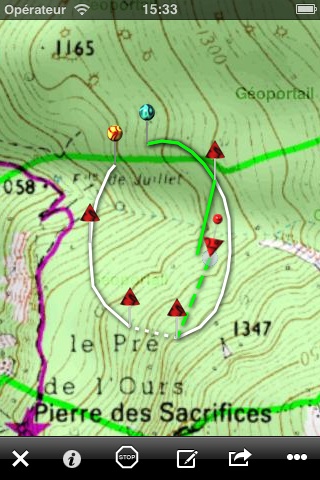 Le suivi est celui d'une route mais l'affichage diffère un peu pour le chemin parcouru qui est figuré sur le tracé, sauf sur le tronçon en cours qui s'affiche comme une route.

Pour les traces comme pour les repères, chaque item dispose d'une fiche détaillée modifiable. Pour afficher la fiche de détail, cliquer sur le bouton bleu à chevron.
Dans les fiches de traces, seules les première et dernière section sont modifiables. Toutes les informations de la fiche sont exportées en GPX.


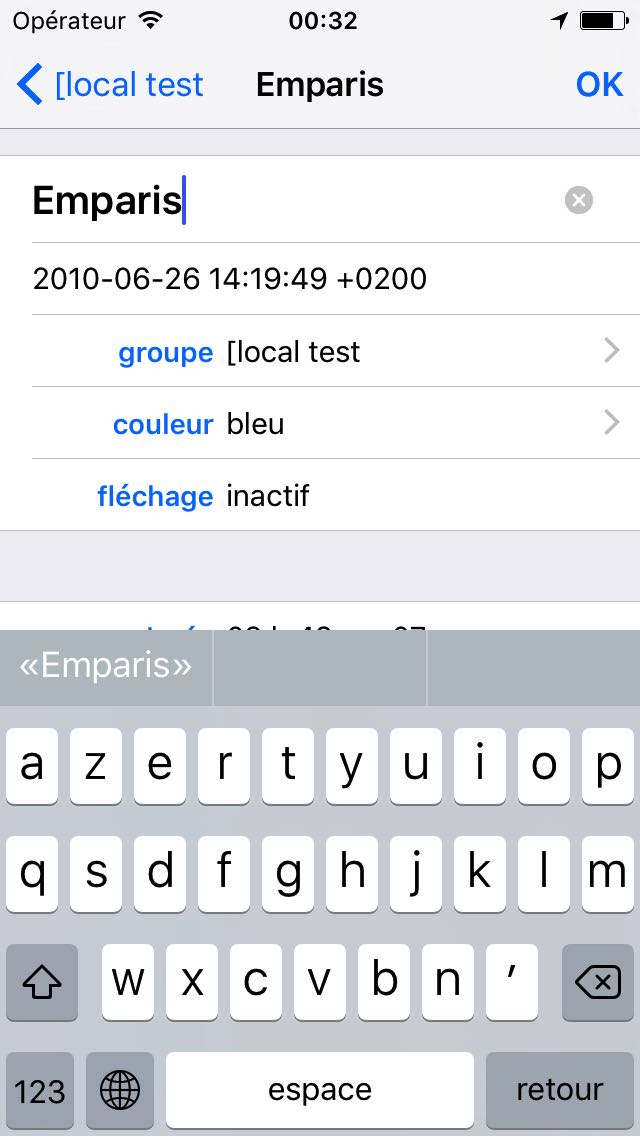
L'action Afficher marque la trace /repère pour affichage au retour vers la carte. Si une seule trace / repère est affichée au retour à la carte, la trace /repère sera cadrée / centré.
L'action Cadrer revient immédiatement à la carte en cadrant la carte, quelque soit le nombre de traces affichées.
Le cadrage de la trace change automatiquement l'échelle de la carte pour que la trace soit entièrement sur le carré de tuile. Selon les cas, un basculement de l'appareil est nécessaire pour voir toute la trace.
On passe en mode modification par le bouton supérieur "modifier".
Pour les traces, la fiche est mise à jour en temps réel, y compris la courbe d'altitude.
 Important Le profil MNT n'est pas mis à jour automatiquement, ni supprimé si la trace est modifiée (édition des points de la trace). Si la modification apportée est significative, il faut refaire la consolidation.
Notes sur les altitudes MNT
Les altitudes sont issues d'une grille de points et ne sont pas exactes. Leur précision est correcte mais il est courant qu'un tracé approximatif donne des courbe aberrantes. Il est donc normal que si la position GPS est approximative, l'altitude MNT le soit aussi. Elle est donc parfois moins bonne que le GPS.
Sur la trace « Emparis » ci-dessus le décalage entre le profil GPS et le profil MNT vient d'un mauvais réglage de la correction du géoide GPS. C'est une ancienne trace mais elle est conservée ici pour bien illustrer les deux profils. Ci-contre, un double profil « normal ».
Courbe des vitesses (v5.5+) La courbe des vitesse en noir se superpose dans la même vue que les courbes d'altitudes. Sur la droite de la vue on trouve une échelle de valeurs. La courbe a une allure bruitée car on ne fait pas de lissage sur les valeurs. L'avantage est de visualiser précisément des valeurs extrêmes, en particulier si elles sont anormales par erreur de position GPS. Voir le manuel sur la modification de traces qui indique comment se positionner à l'aide de cette courbe.
 Calculs détaillés sur une trace (v5.4+) La section info de la fiche affiche un texte formaté en colonne avec des calculs secondaires sur la trace, ainsi que les valeurs de temps, vitesse et dénivelé par segments. Pour visualiser correctement ce tableau sur un iPhone, tourner l'appareil en position horizontale.
Important Ces calculs ne sont effectués que lorsque la trace est modifiée par édition de ses points. C'est le cas par défaut d'un tracé créé à la main. Pour une trace enregistrée, il faut préalablement modifier au moins un point pour créer ces calculs.
Notes manuelles On peut toujours ajouter un texte quelconque sous les calculs. Il ne sera pas écrasé lors d'une mise a jour.
[v7.2] Calcul de la pente moyenne
 la pente moyenne d'un parcours est une bonne aide à l'estimation de la difficulté d'un parcours. Cette valeur est le ratio entre le dénivelé total (positif et négatif) et la distance.
Le calcul se base sur les dénivelé GPS s'ils sont présents et sur le MNT sinon. La valeur dans les infos est mise à jour lors d'une modification (édition) de la trace GPS, ou de la (re)consolidation des altitudes MNT pour les parcours sans temps (T noir).
 Tous les types de repères peuvent être associés à une trace. On les crées normalement, puis on les affecte à une trace. Cette affectation peut se faire à deux endroits :
Dans les deux cas, le dialogue d'affectation du repère liste, en plus des groupes de repères, les traces actuellement affichées. Elle sont reconnaissables par leur logo, les groupes n'en ont pas.
 Dans la fiche de détail d'une trace à laquelle on a affecté des repères, une section spécifique permet de les afficher et de les lister.
On peut modifier la position d'un repère par modification de ses coordonnées. On peut le faire dans tous les système de coordonnées affichés. La syntaxe de saisie a été enrichie pour autoriser le format simplifié décrit sur la page recherche, ainsi que les formats utilisés pour l'affichage dans les fiches.

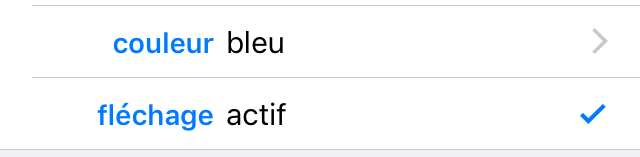
Le fléchage est activé sur la 5ème rangée de l'entête.
Les flèches sont positionnées avec un algorithme qui essaie de trouver les points pertinents de changements de cap. Ce n'est pas toujours parfait mais mieux que de semer au pif. Sur les tronçons droits le fléchage est à intervalles réguliers.
Il n'y a pas d'option pour le fléchage inverse en mode statique. On peut créer une trace inverse si besoin, mais le fléchage inverse est disponible en mode suivi.


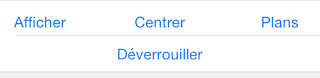
 Sur une fiche de repère le bouton Consolider l'altitude permet, comme pour les traces de retrouver l'altitude d'un point. Les repères issus de position GPS ont une altitude GPS et une seconde MNT. Les autre n'ont que la MNT.
Le géocodage inverse permet de retrouver des informations de nom et adresse pour un repère depuis sa position.
Il y a de longue date dans iPhiGéNie une fonction de géo codage inverse en passant par l'application Plans, comme décrit sur cette page de manuel.
 À partir de la version 8.5, un nouveau bouton d'action sur la fiche de détail recherche les informations dans la base de l'iGN. Elle permet de retrouver le toponyme, l'adresse et la référence cadastrale de la position. Selon les endroits, le résultat, affiché dans les notes du repère, comporte 1, 2 ou 3 lignes. Une pour chaque type d'information. Il est donc possible de n'avoir que le toponyme, l'adresse ou le cadastre.
L'image ci-contre montre un résultat avec toponyme et cadastre mais pas d'adresse. Cependant comme on a aussi activé le géocodage par Plans, les résultats se complètent.
 Si un toponyme est retourné, il est automatiquement utilisé pour affecter le sous-titre du repère avec un symbole de position qui marque la provenance de ce titre, seulement si le sous-titre n'a pas été modifié, c'est à dire qu'il affiche la position dans l'unité par défaut.
Les repères peuvent être associés à des images. En mode consultation un tape sur la vignette affiche l'image en plein écran. En mode modification on peut ajouter, modifier ou supprimer une image.
Le bouton rouge d'effacement est actif tout le temps.
Attention : Avant la v5.5, l'effacement est immédiat.
[v5.5+] Tout item effacé est mis dans un groupe par défaut nommé [corbeille], sauf bien sûr pour les items déjà dans la corbeille qui sont effacés définitivement. On peut supprimer le groupe corbeille (qui est recréé immédiatement) pour le vider. Voir la gestion des groupes
La gestion des groupes est similaire pour les traces et les repères.
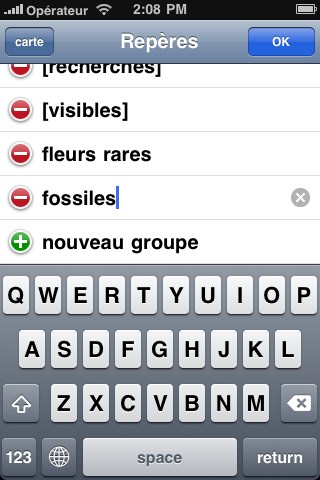
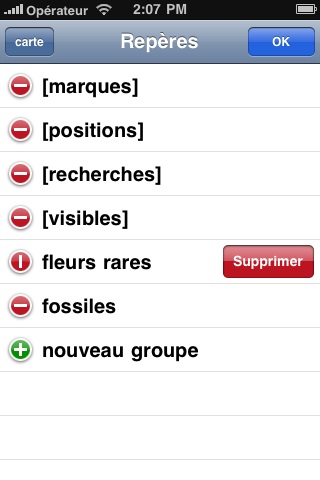
On passe en mode modification avec le bouton supérieur "modifier".
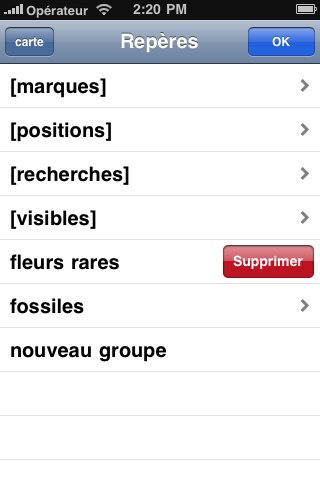
 L'entête comporte un bouton double de sélection rapide. Le titre du groupe, au-dessus, mentionne le nombre d'items dans le groupe ainsi que le mode de tri de la liste.
 En mode modification, la barre d'outils inférieure qui apparaît comporte un sélecteur de mode de tri. Il y a trois mode de tri : par date, alphabétique et par proximité.
 En mode modification, le bouton U (Union) dans la barre d'outils inférieure, active la concaténation. Il n'est actif que si au moins deux traces sont sélectionnées.
Les traces sont concaténées dans l'ordre de la liste. Il faut donc les classer, par nom ou par date dans le sens souhaité. Il est facile de mettre un chiffre dans le nom pour obtenir le bon ordre.
La trace résultante contient autant de segments que la somme des traces sources. Les informations temporelles sont conservées. Cela peut conduire à des incohérences de temps entre segment mais au sein d'un segment les temps relatifs restent valides.
La trace créé s'ajoute dans la liste en basant son nom sur la première trace. Les traces sources ne sont pas perdues et peuvent être réutilisées.


La procédure d'exportation de fichier GPX est commune aux traces et aux repères, qui ont le même bouton, à droite de la barre d'outils.
Quelques points concernant l'export :
Attention : Ne laissez pas s'accumuler les fichiers d'export dans Documents. Il faut les effacer manuellement après récupération.
Retrouver les fichiers avec iTunes
Note : il est plus commode d'activer iCloud Drive pour les systèmes qui le permettent.
La fiche de détail d'une trace comporte un bouton permettant de l'exporter individuellement.
Voir en bas de la page des repères photos pour quelques précisions sur l'export de photo dans par mail. Voir aussi l'option dans les préférences globales.
iPhiGéNie vous permet d'importer des fichiers GPX, sans vous imposer d'identification sur un compte ni de site de partage spécifique. Vous avez le choix.
L'import de fichiers GPX peut se faire de plusieurs manières :
Depuis la disponibilité d'iCloud drive, cette méthode est à la fois la plus commode et sure. Voir le chapitre dédié iCloud
C'est la méthode la plus fiable pour l'import.
Cet accès au dossier Documents est très utile pour supprimer un fichier qui pose problème. Il permet aussi de faire le ménage en supprimant les fichiers GPX issus des commandes d'export après les avoir copiés.
On peut aussi utiliser Diskaid, comme indiqué dans ce message. iTunes permet la sauvegarde directs des dossiers de Documents mais pas la recopie manuelle ultérieure à l'intérieur des dossiers (seulement les fichiers au premier niveau).
Il faut modifier le nom de fichier, en enlevant le « exp_ » au début. Cette précaution est nécessaire pour ne pas réimporter les fichier exportés dans le dossier Documents.
Quand on appui sur le bouton de liste, l'application importe les fichiers en attente.
Il arrive que l'application mail enregistre mal certain fichiers, ou bien que le fichier soit mal formaté. Ce qui peut provoquer un crash.
Dans les deux cas la solution est de supprimer le fichier en le visualisant avec iTunes comme expliqué ci-dessus.
Le principe est d'utiliser un URL (une adresse internet), qui désigne le fichier à importer. iPhiGéNie défini un format d'URL spécial qui se différencie seulement par le début :
Exemple gpx://iphigénie.com/gpx/Emparis.gpx
Si vous consultez ce manuel depuis un iPhone/iPad, une tape sur le lien ci-dessus ouvrira automatiquement iPhiGéNie pour importer le fichier.
Cet URL peut être tapé manuellement dans la barre d'adresse de Safari Mobile ou aussi reçu par mail.
Comme ce format particulier d'URL n'est pas présent tel-quel sur le net, il y a deux cas de figure :
Importer directement un fichier qui se trouve sur le net, par exemple sur un site de partage :
Safari se ferme (arrière plan sur appareils multitache) et iPhiGéNie se lance. La trace se trouve dans le groupe [import]
Cette méthode « manuelle » à l'avantage de fonctionner même en déplacement, sans utilisation d'un ordinateur.
Importation d'un fichier GPX qui se trouve sur votre ordinateur
Dans le cas précédent, le fichier se trouve déjà sur un serveur accessible sur internet. Ce n'est pas le cas d'un fichier sur votre ordinateur. Comme un URL implique que le fichier soit accessible sur le net, iPhiGéNie offre un service de « relais GPX » via ce site.
Vous êtes invités à poster dans ce fil vos expériences avec d'autre sites.
Il arrive qu'après une installation ou une mise à jour, iPhiGéNie se comporte anormalement. Par exemple en démarrant et se bloquant en mode chargement du cache.
Dans ce cas :
sauvegardez vos données
Supprimer l'application
Éteindre et rallumer l'appareil (ce point à été conseillé à un utilisateur par Apple).
ré-installer iPhiGéNie, directement depuis l'appareil, sans passer par iTunes.
Cette opération ne vous fera pas perdre vos licences. Par contre le cache, les repères et les traces enregistrées seront perdus. Faire des sauvegardes (sauvegarde générale via iTunes, ou export).
Si toutefois vos droits n'étaient pas valides après la réinstallation, faite une restauration des droits
C'est que vous avez fait une « triple tape », par inadvertance, et enclenché le mode d'orientation de la carte. Refaire une triple tape et tout rentre dans l'ordre.
Support versions iOS et macOSSupport versions Android et PCPolitique de confidentialitéCGU iGN utilisateur final
cache : Mon, 06 Oct 2025 15:12:27 +0000